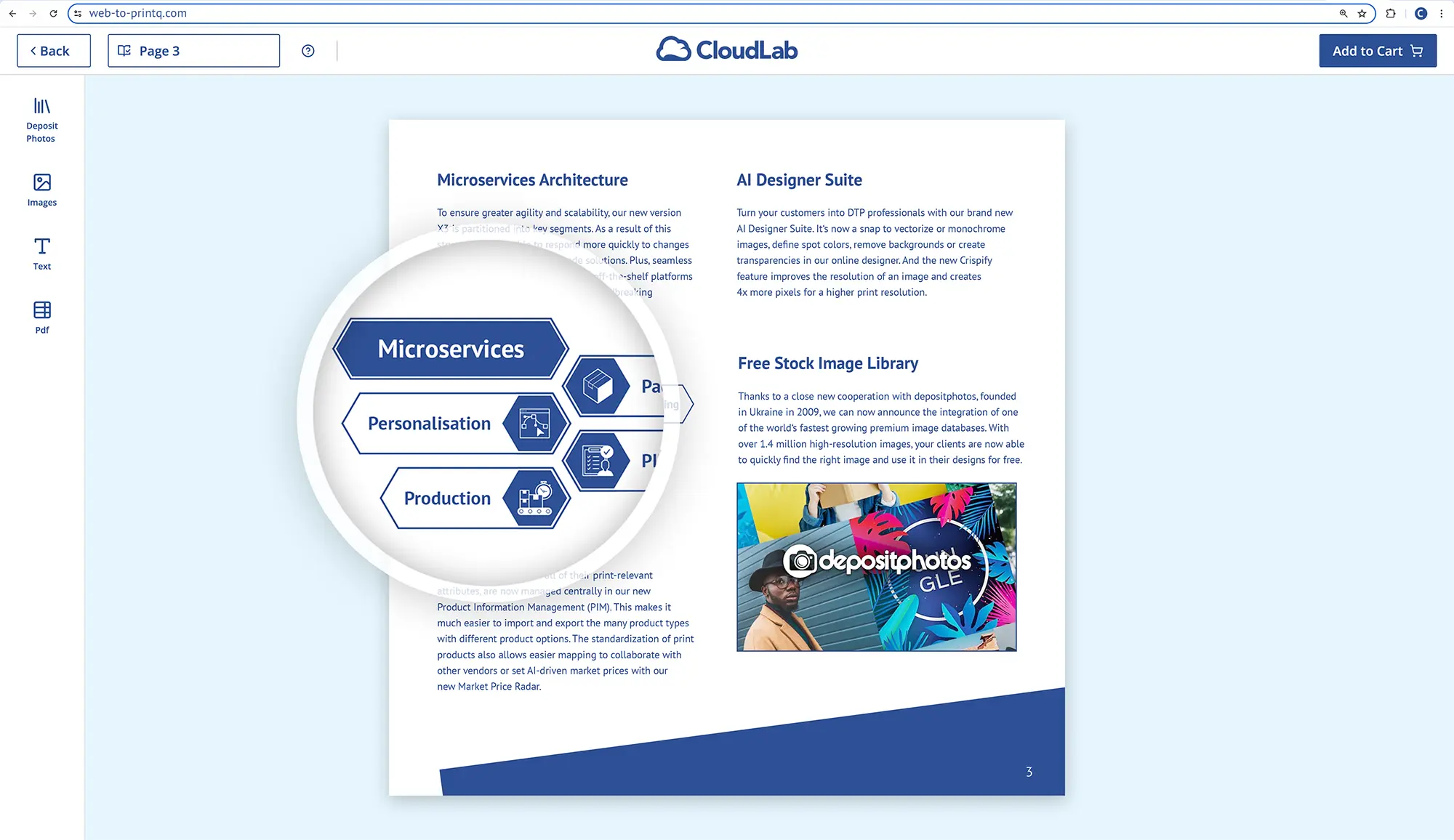
InDesign Workflow
Det är en enkel och effektiv process: Dina kunder kan designa individuella Templates med Adobe InDesign – perfekt för stängda, kundspecifika butiker. När designen är klar importerar de den enkelt till ditt Web-to-Print-system med bara några klick.

Skapa InDesign-Templates för printQ
Upptäck de gränslösa möjligheterna med InDesign-Templates i printQ: Designa dina egna personaliseringsprodukter med lätthet – från enkla kortmotiv till Templates i linje med er grafiska profil. Alla designer kan importeras till vårt Web-to-Print-system på nolltid.
Processen är enkel och effektiv: du använder den kraftfulla mjukvaran Adobe InDesign för att skapa individuella Templates. När ditt InDesign-dokument är klart importerar du det till vårt Web-to-Print-system med bara några klick.
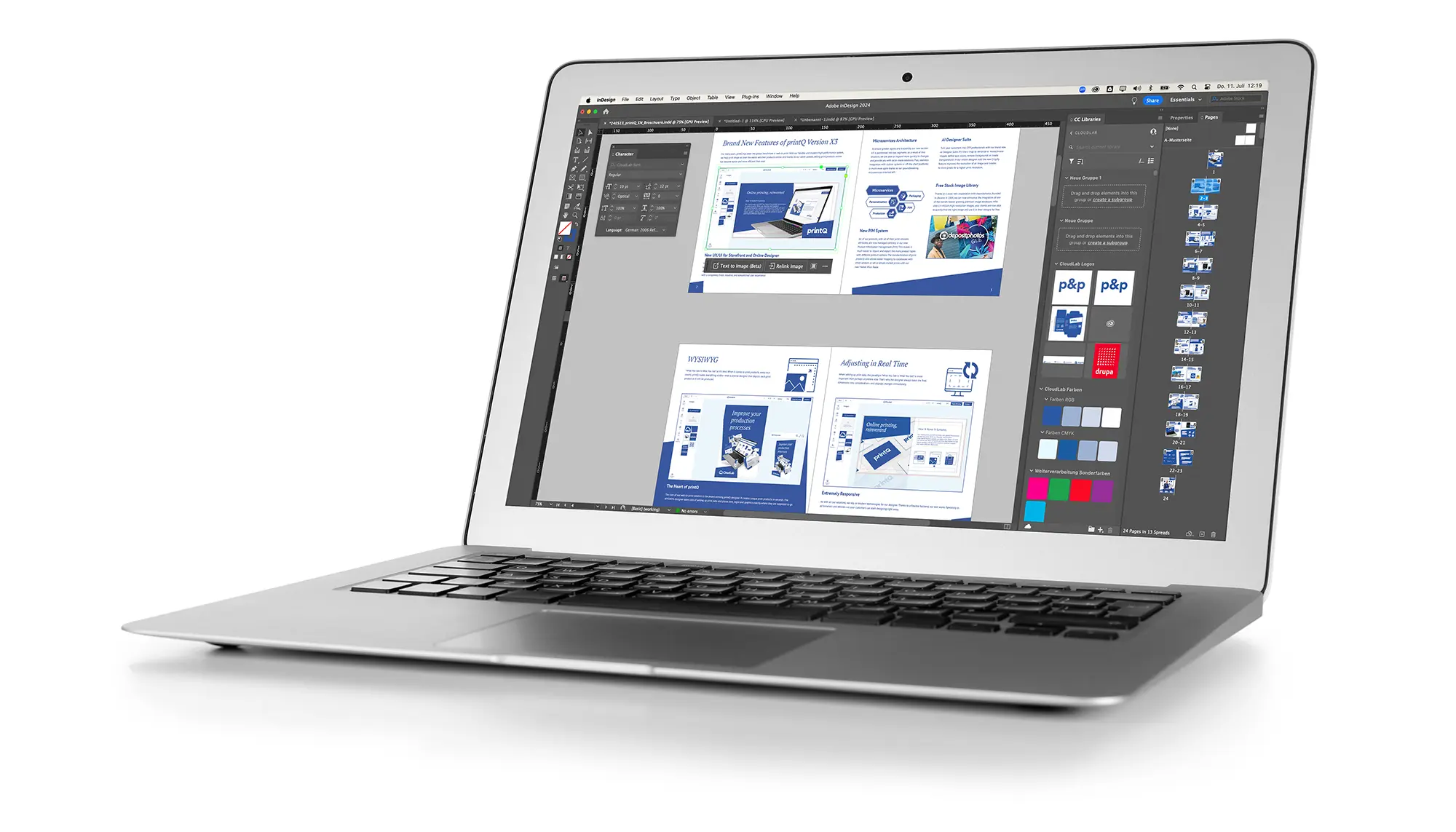
Så fungerar det
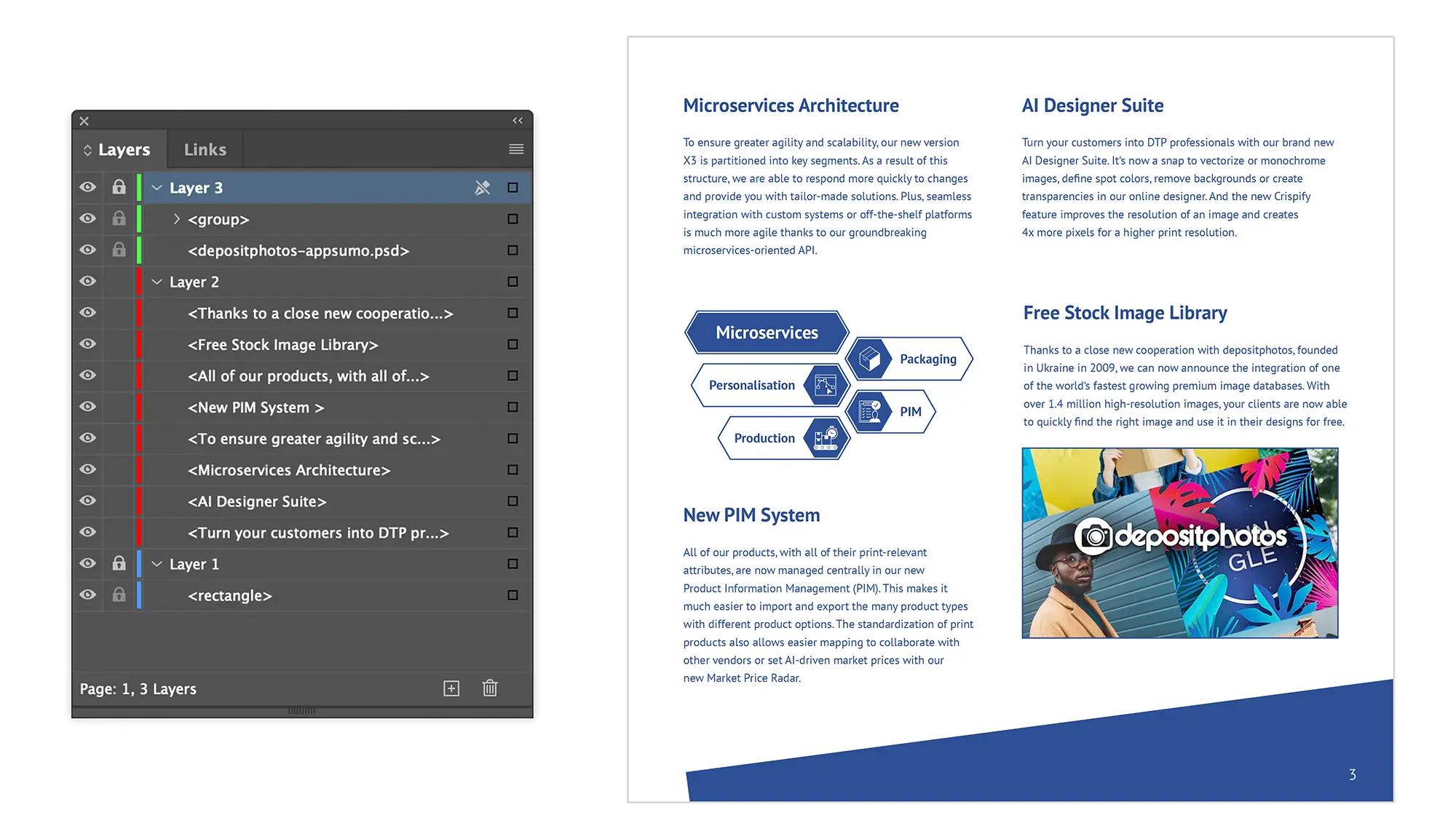
Först väljer du det format du vill skapa en Template för och skapar totalt tre lager. Namnge dem inte separat.
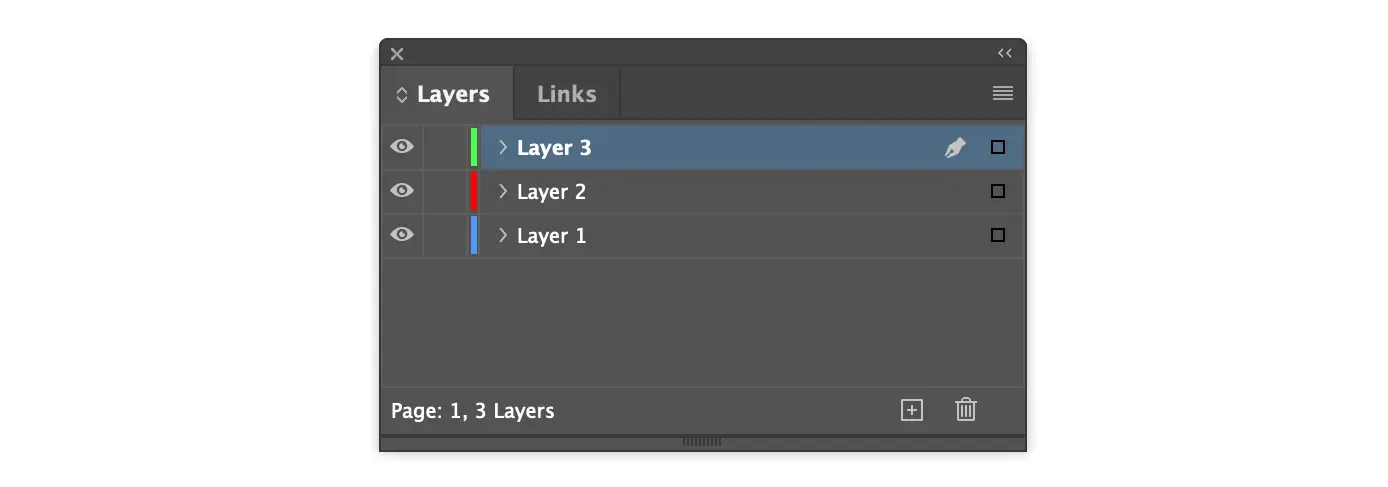
Lager 1: Bakgrunden
Placera alla element som ska visas i bakgrunden av din design på det första lagret. Det kan vara färgytor, abstrakt grafik eller andra visuella element. Så skapar du en stabil bas för din design och sätter en visuell stämning. Bakgrundslagret låses sedan för att skydda designen mot obehöriga ändringar.
Att använda lager gör det generellt enklare att organisera dina InDesign-Templates och skapa visuella hierarkier. Du har full kontroll över varje element och kan enkelt anpassa dem.
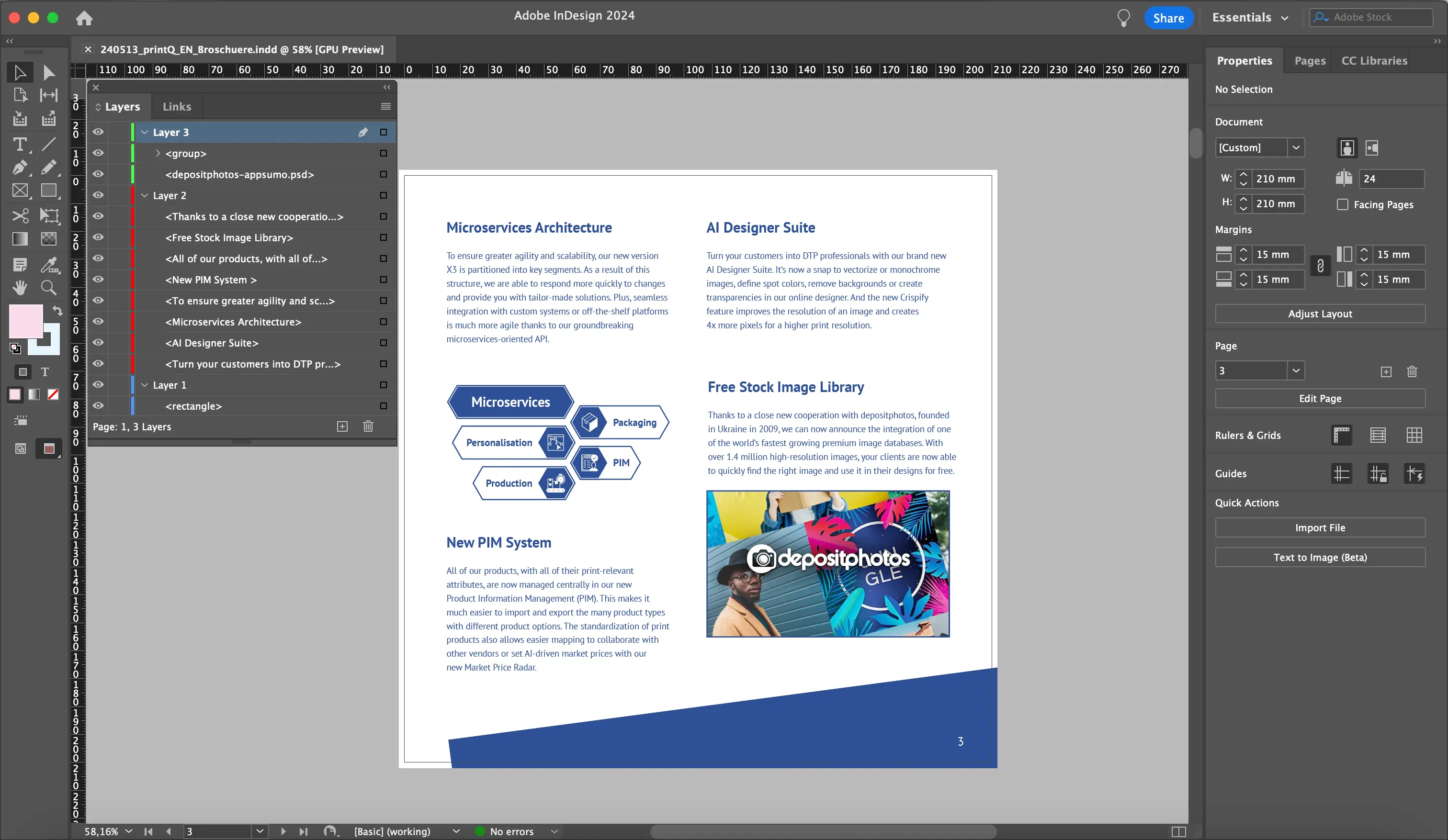
Lager 2: Elementen i mitten
På det andra lagret kan du skapa text- och bildfält som senare ska vara redigerbara i printQ. Det kan vara platshållare för produktbeskrivningar, priser eller annan variabel information. Genom att placera sådana element på lager 2 gör du det möjligt för dina kunder att enkelt anpassa dem och infoga individuella uppgifter – för maximal flexibilitet och personaliserade resultat.
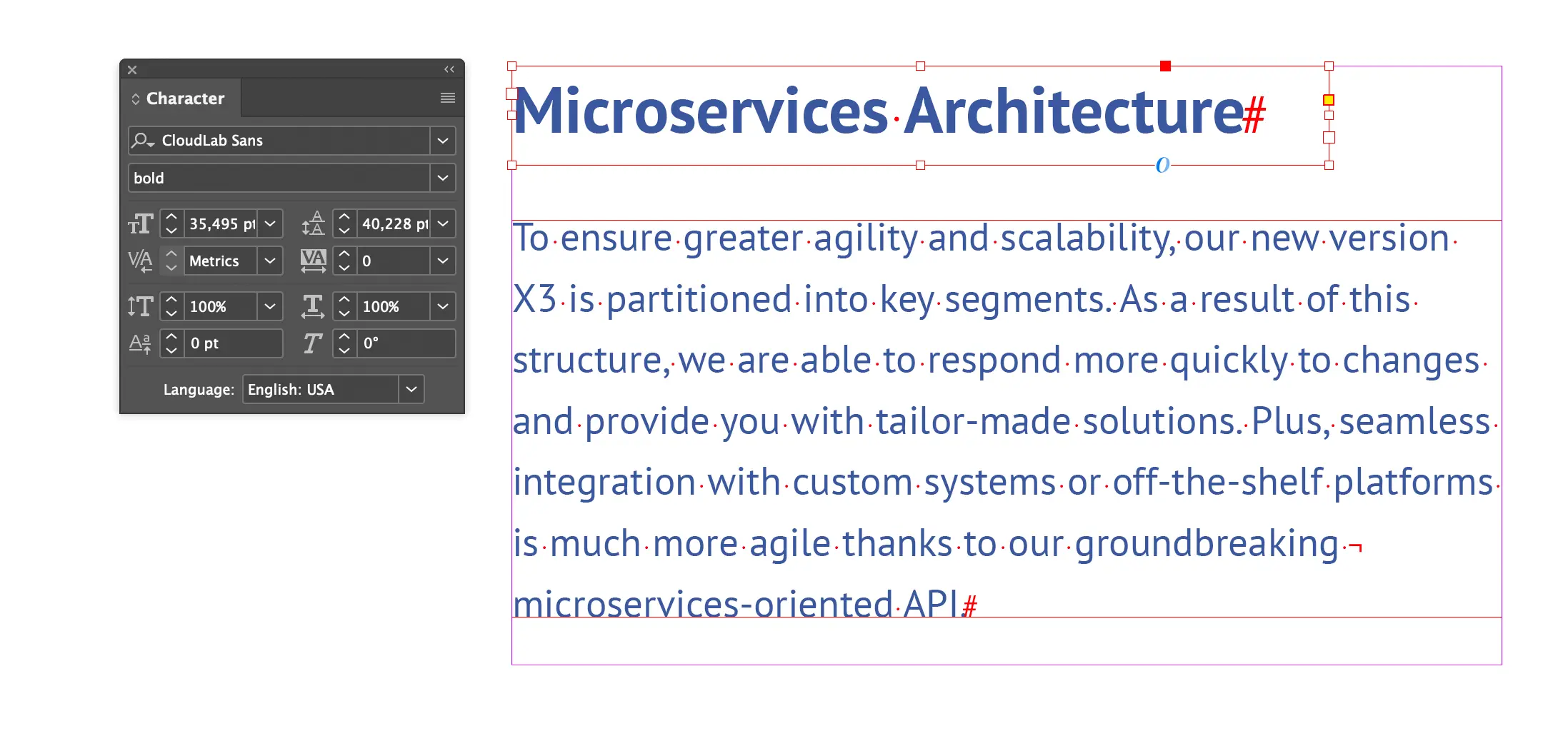
Observera att bilder inte får gå utöver utfallet. De måste vara i originalformat, eftersom printQ ignorerar masker och tar emot bilder i originalformat. Textrutor får också bara använda ett typsnitt och en textstorlek, och endast en textfärg får väljas per textruta. Lager 2 förblir olåst så att objekten och fälten som skapats där förblir redigerbara i printQ.
Lager 3: Förgrunden
Reservera slutligen det tredje lagret för element som ska ligga i förgrunden och inte täckas av andra objekt. Här kan du placera företagets logotyp, budskap, bilder eller grafiska element som ska dra till sig uppmärksamhet. Genom att placera dessa element på lager 3 säkerställer du att de är framträdande och väl synliga utan att täckas av andra designelement.
Kom slutligen ihåg att låsa det första och tredje lagret så att endast elementen på det andra faktiskt redigeras i printQ. Klart!
Enkel import
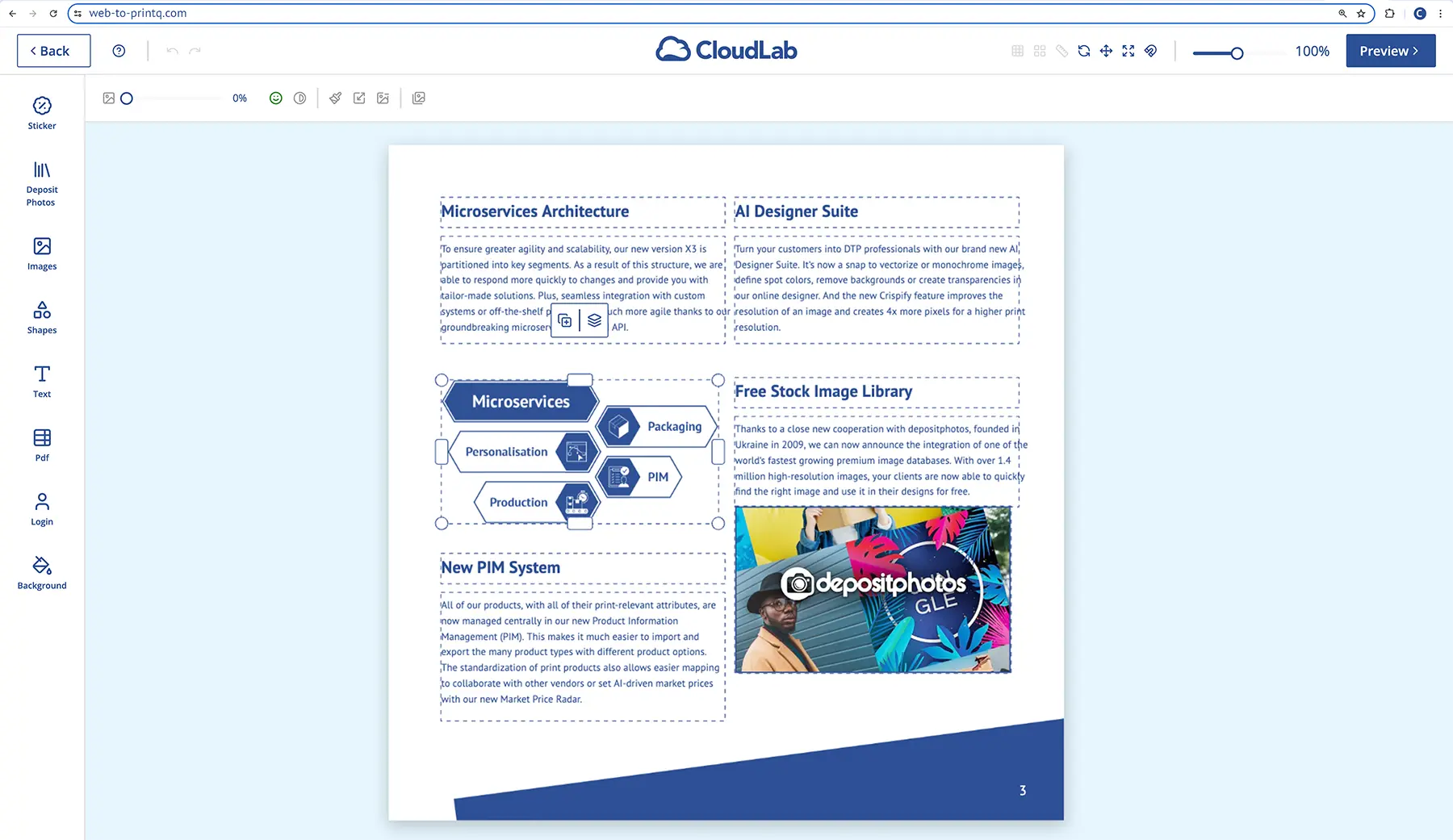
När Templaten är skapad kan du importera din paketerade InDesign-fil till printQ. Vårt Web-to-Print-system känner automatiskt igen alla fält och platshållare och låter dig och dina kunder infoga data och bilder direkt i Templaten. Du kan redigera text, ladda upp bilder och göra andra justeringar för ett individuellt resultat.
Kom igång redan idag med vår InDesign-Template-integration och upplev obegränsade kreativa möjligheter när du designar dina nästa tryckprodukter. Med printQ och InDesign-Templates har du full kontroll över din kreativa process, från början till slut.