InDesign-Workflow
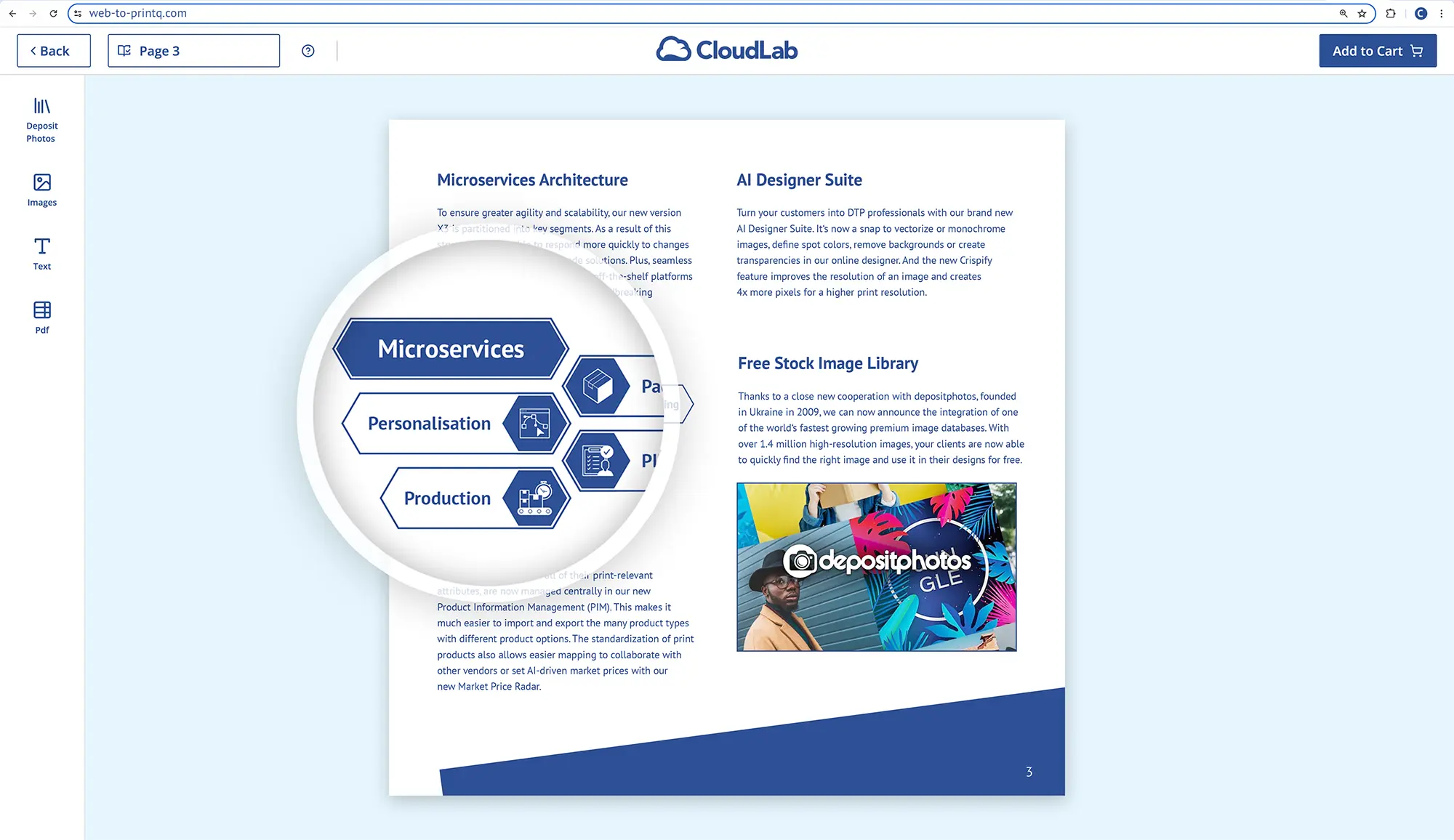
Ein einfacher und effizienter Prozess: Ihre Kunden gestalten individuelle Templates mit Adobe InDesign – perfekt für geschlossene, kundenspezifische Shops. Ist das Design fertig, importieren sie es mit wenigen Klicks in Ihr Web-to-Print-System.

InDesign-Templates für printQ erstellen
Entdecken Sie die grenzenlosen Möglichkeiten von InDesign-Templates in printQ: Gestalten Sie Ihre eigenen Personalisierungsprodukte mit Leichtigkeit – von einfachen Kartenmotiven bis zu CI-konformen Templates. Alle Designs lassen sich im Handumdrehen in unser Web-to-Print-System importieren.
Der Prozess ist einfach und effizient: Sie nutzen die leistungsstarke Adobe-InDesign-Software, um individuelle Templates zu erstellen. Sobald Ihr InDesign-Dokument fertig ist, importieren Sie es mit wenigen Klicks in unser Web-to-Print-System.
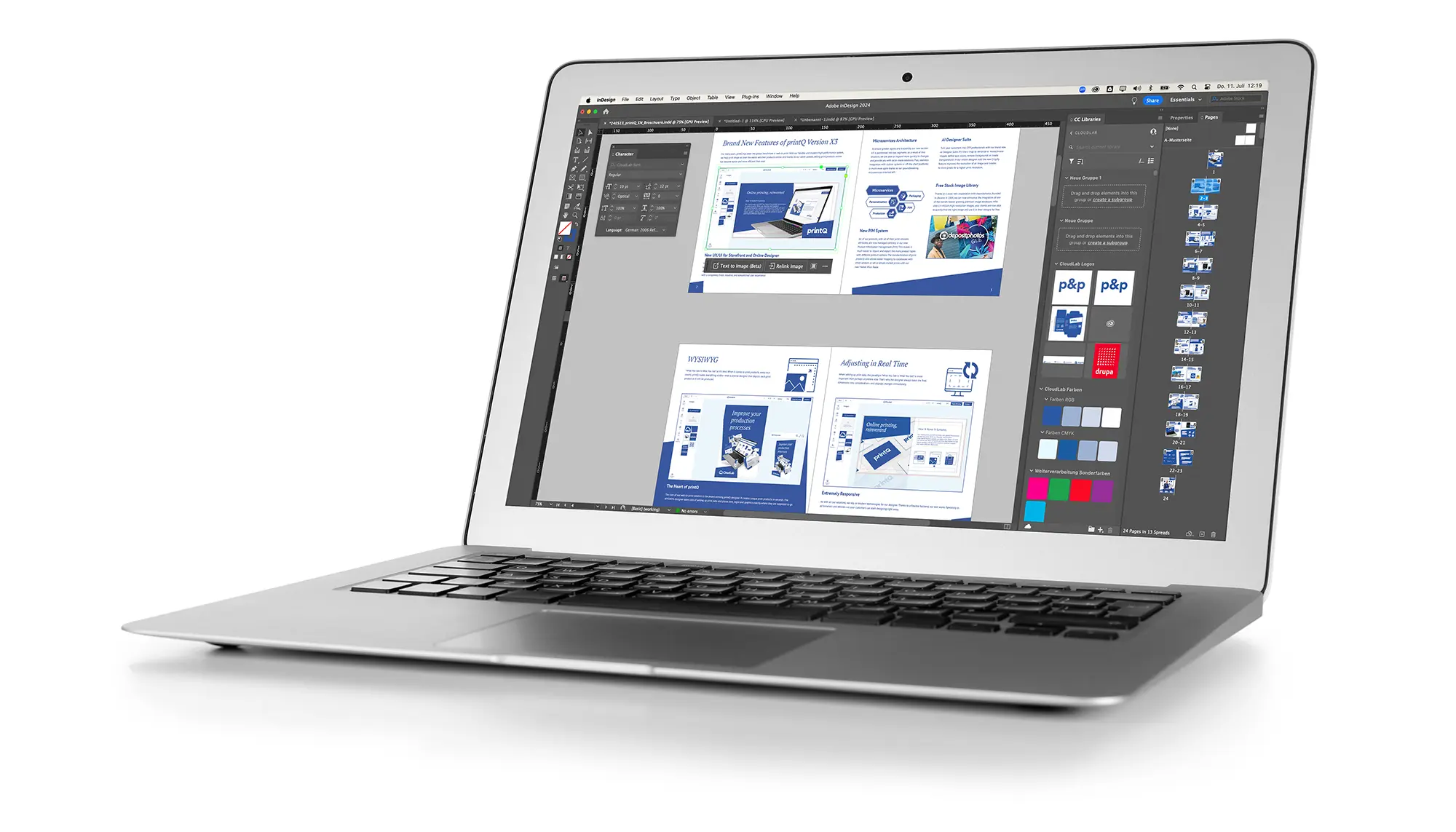
So funktioniert es
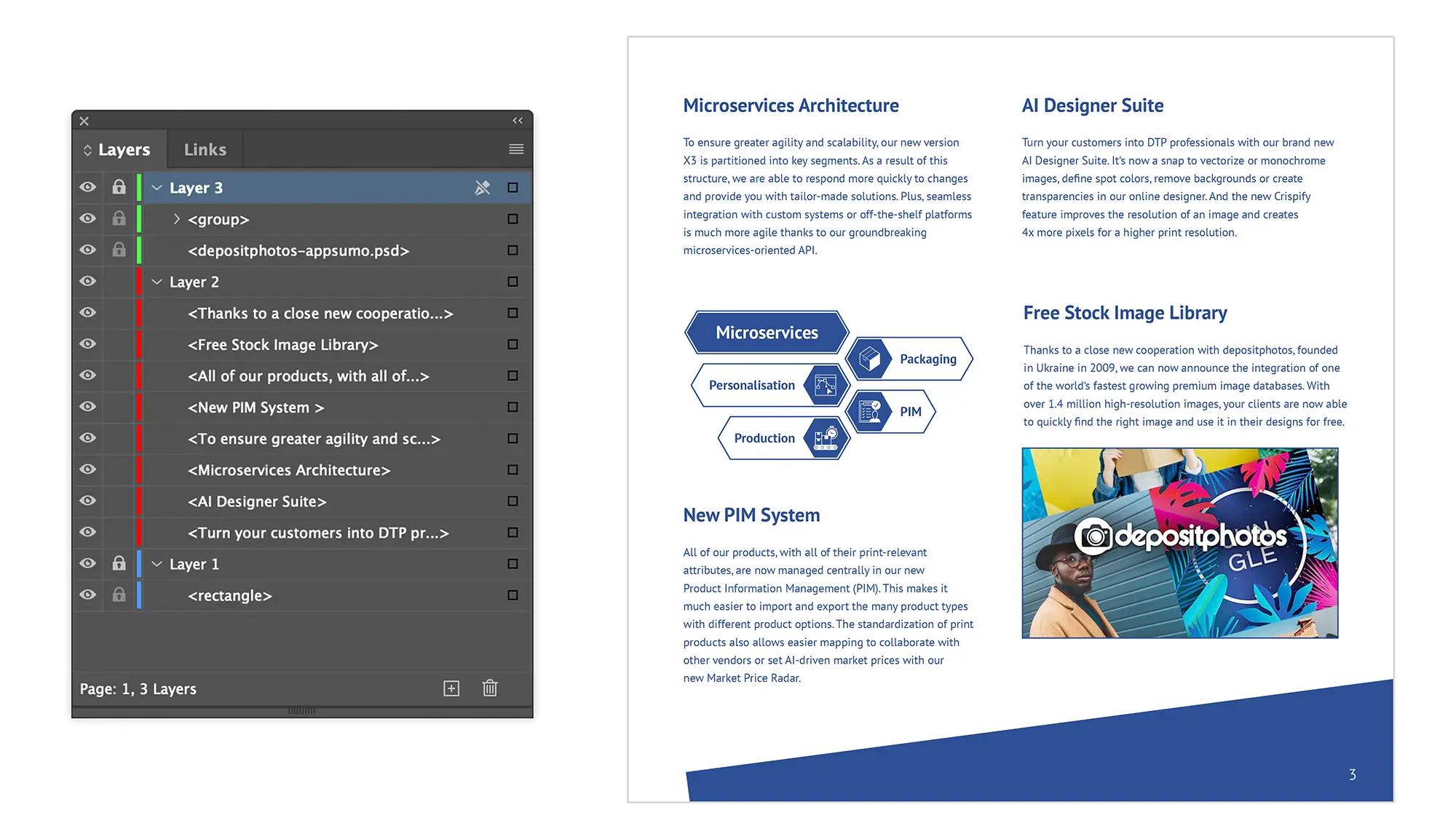
Zuerst wählen Sie das gewünschte Format, für das Sie ein Template erstellen möchten, und legen insgesamt drei Ebenen an. Benennen Sie diese nicht separat.
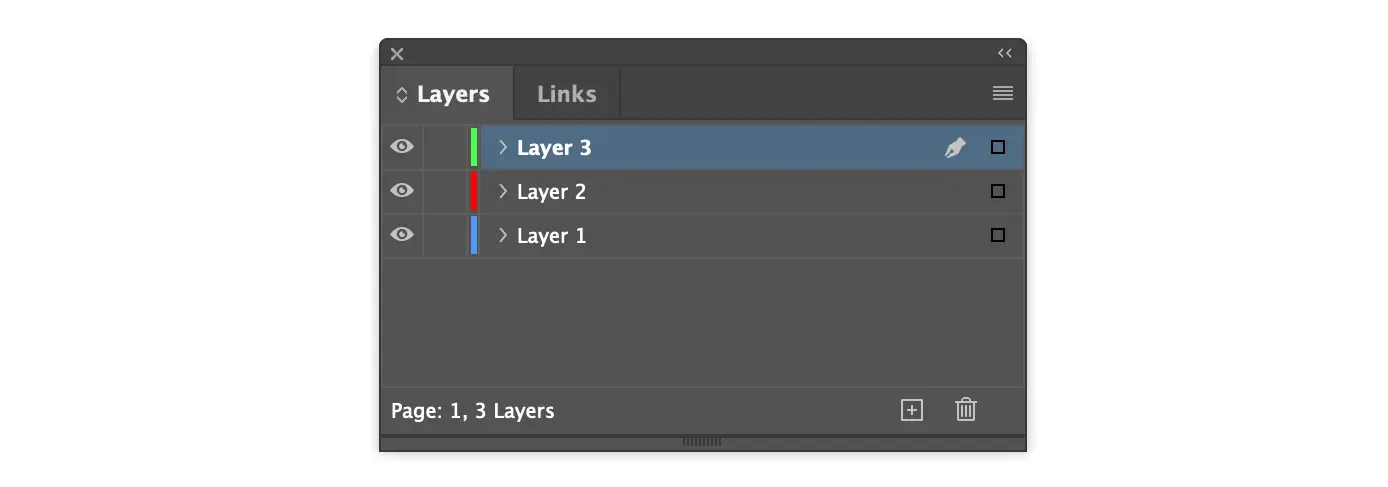
Ebene 1: Der Hintergrund
Platzieren Sie auf der ersten Ebene alle Elemente, die im Hintergrund Ihres Designs erscheinen sollen. Das können Farbflächen, abstrakte Grafiken oder andere visuelle Elemente sein. So schaffen Sie eine solide Basis für Ihr Design und setzen eine visuelle Stimmung. Die Hintergrundebene wird anschließend gesperrt, um das Design vor unbefugten Änderungen zu schützen.
Die Arbeit mit Ebenen erlaubt es Ihnen generell, Ihre InDesign-Templates besser zu organisieren und visuelle Hierarchien zu schaffen. Sie haben die volle Kontrolle über jedes Element und können es einfach anpassen.
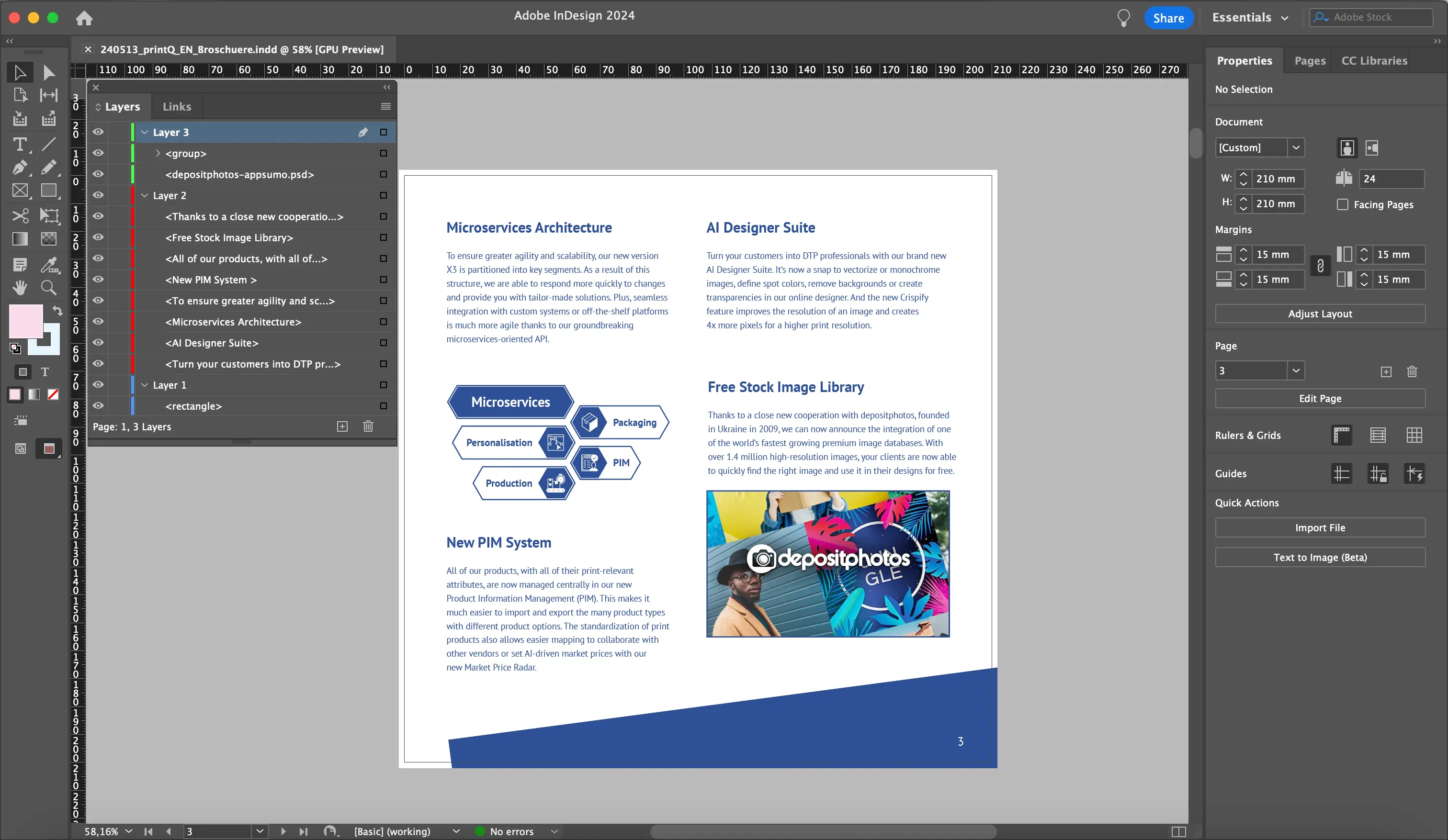
Ebene 2: Die Elemente in der Mitte
Auf der zweiten Ebene erstellen Sie Text- und Bildfelder, die später in printQ editierbar sein sollen. Das können Platzhalter für Produktbeschreibungen, Preise oder andere variable Informationen sein. Indem Sie solche Elemente auf Ebene 2 platzieren, ermöglichen Sie Ihren Kunden, sie einfach anzupassen und individuelle Daten einzufügen – für maximale Flexibilität und personalisierte Ergebnisse.
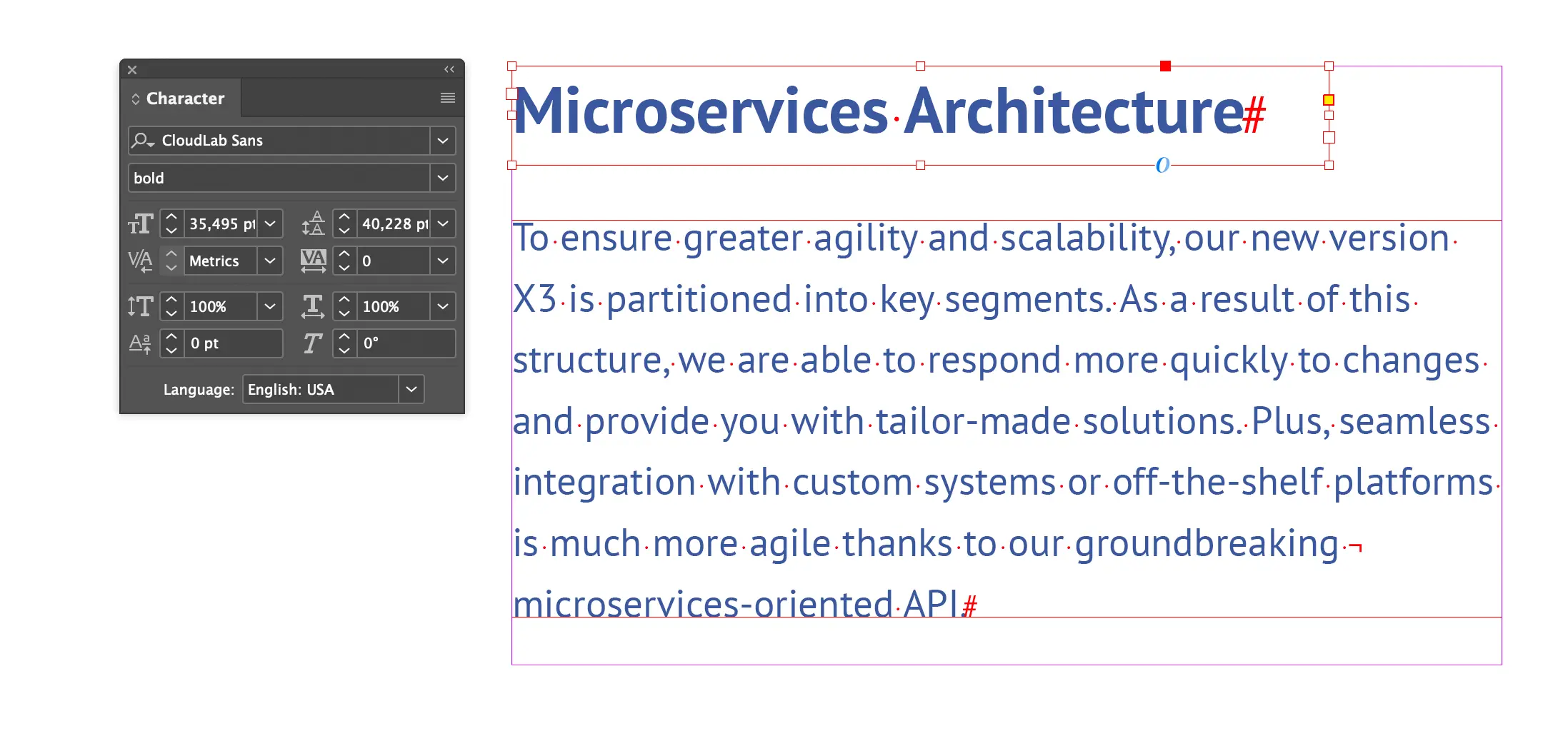
Bitte beachten Sie, dass Bilder nicht über den Beschnitt hinausragen dürfen. Sie müssen in ihrem Originalformat vorliegen, da printQ Masken ignoriert und Bilder im Originalformat übernimmt. Textfelder dürfen zudem nur eine Schrift und Schriftgröße verwenden, und pro Textfeld darf nur eine Textfarbe gewählt werden. Ebene 2 bleibt entsperrt, damit die dort angelegten Objekte und Felder später in printQ editierbar bleiben.
Ebene 3: Der Vordergrund
Reservieren Sie die dritte Ebene schließlich für Elemente, die im Vordergrund stehen und nicht von anderen Objekten verdeckt werden sollen. Hier platzieren Sie Ihr Firmenlogo, Claims, Bilder oder Grafikelemente, die Aufmerksamkeit erregen sollen. Durch die Platzierung auf Ebene 3 stellen Sie sicher, dass sie prominent und gut sichtbar sind, ohne von anderen Designelementen verdeckt zu werden.
Denken Sie zum Schluss daran, die erste und dritte Ebene zu sperren, damit in printQ tatsächlich nur die Elemente der zweiten bearbeitet werden. Fertig!
Einfacher Import
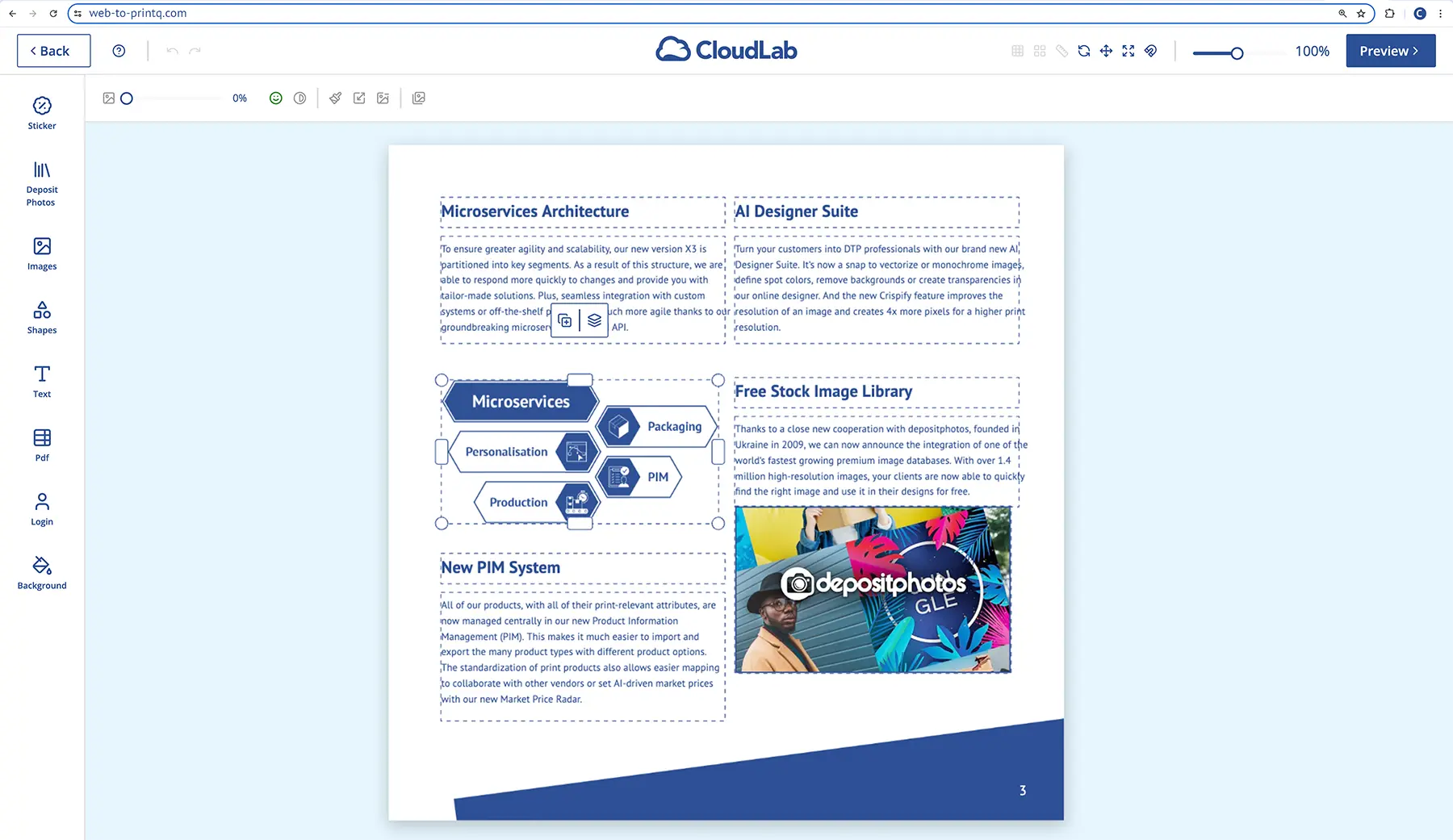
Nach dem Erstellen des Templates importieren Sie Ihre verpackte InDesign-Datei in printQ. Unser Web-to-Print-System erkennt automatisch alle Felder und Platzhalter und ermöglicht es Ihnen und Ihren Kunden, Daten und Bilder direkt in das Template einzufügen. Sie können Texte bearbeiten, Bilder hochladen und weitere Anpassungen vornehmen, um ein individuelles Ergebnis zu erzielen.
Starten Sie noch heute mit unserer InDesign-Templates-Integration und erleben Sie unbegrenzte kreative Möglichkeiten bei der Gestaltung Ihrer nächsten Druckprodukte. Mit printQ und InDesign-Templates haben Sie die volle Kontrolle über Ihren kreativen Prozess – von Anfang bis Ende.