InDesign Workflow
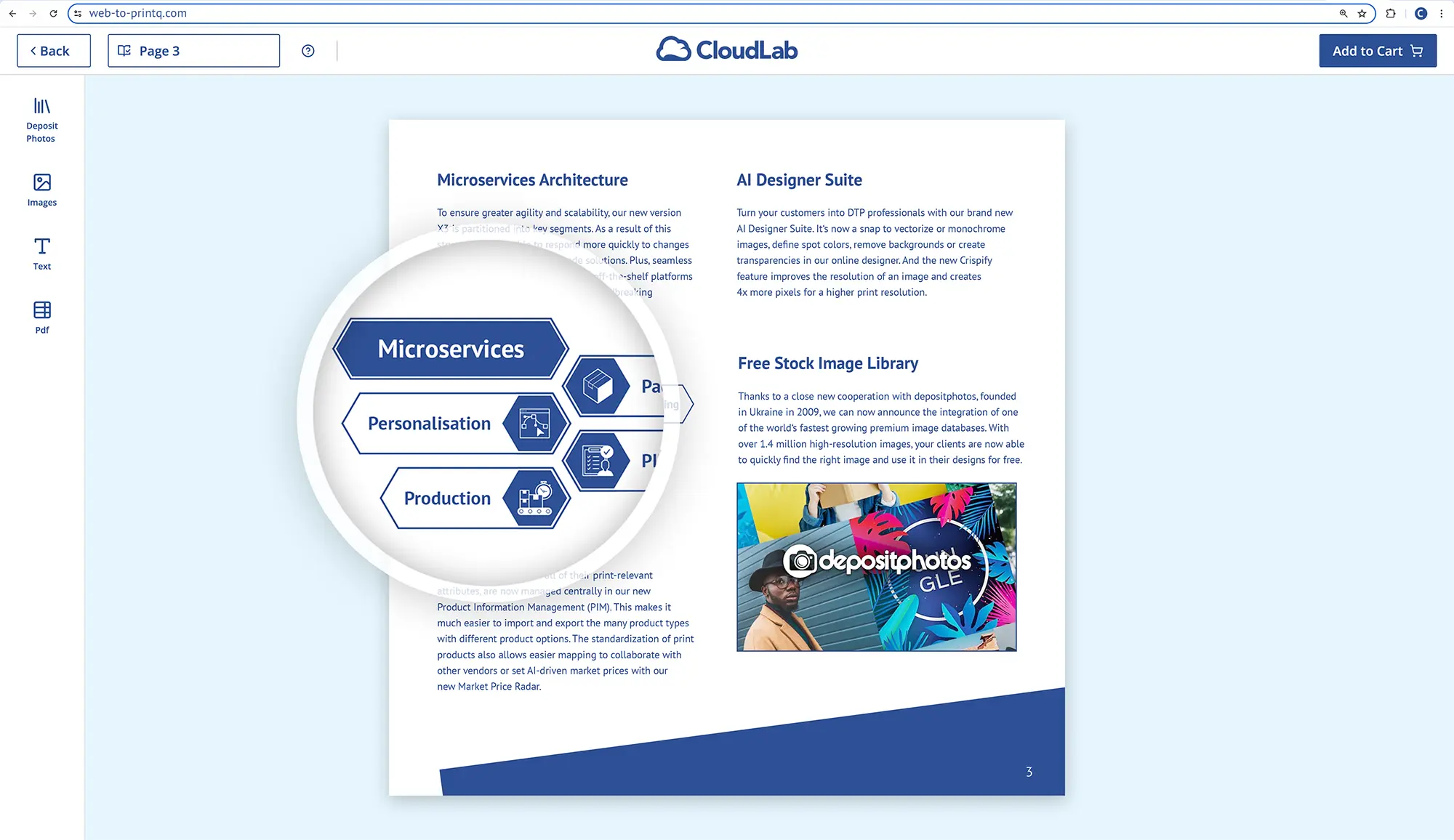
Un processus simple et efficace : vos clients conçoivent des Templates sur mesure avec Adobe InDesign – parfait pour les boutiques fermées spécifiques à un client. Une fois le design terminé, ils l'importent facilement dans votre système web to print en quelques clics.

Créer des Templates InDesign pour printQ
Découvrez les possibilités illimitées des Templates InDesign dans printQ : concevez vos propres produits de personnalisation en toute simplicité — des motifs de cartes simples aux Templates conformes à la CI. Tous les designs s'importent dans notre système web to print en un rien de temps.
Le processus est simple et efficace : vous utilisez le puissant logiciel Adobe InDesign pour créer des Templates individuels. Une fois votre document InDesign prêt, vous l'importez dans notre système web to print en quelques clics.
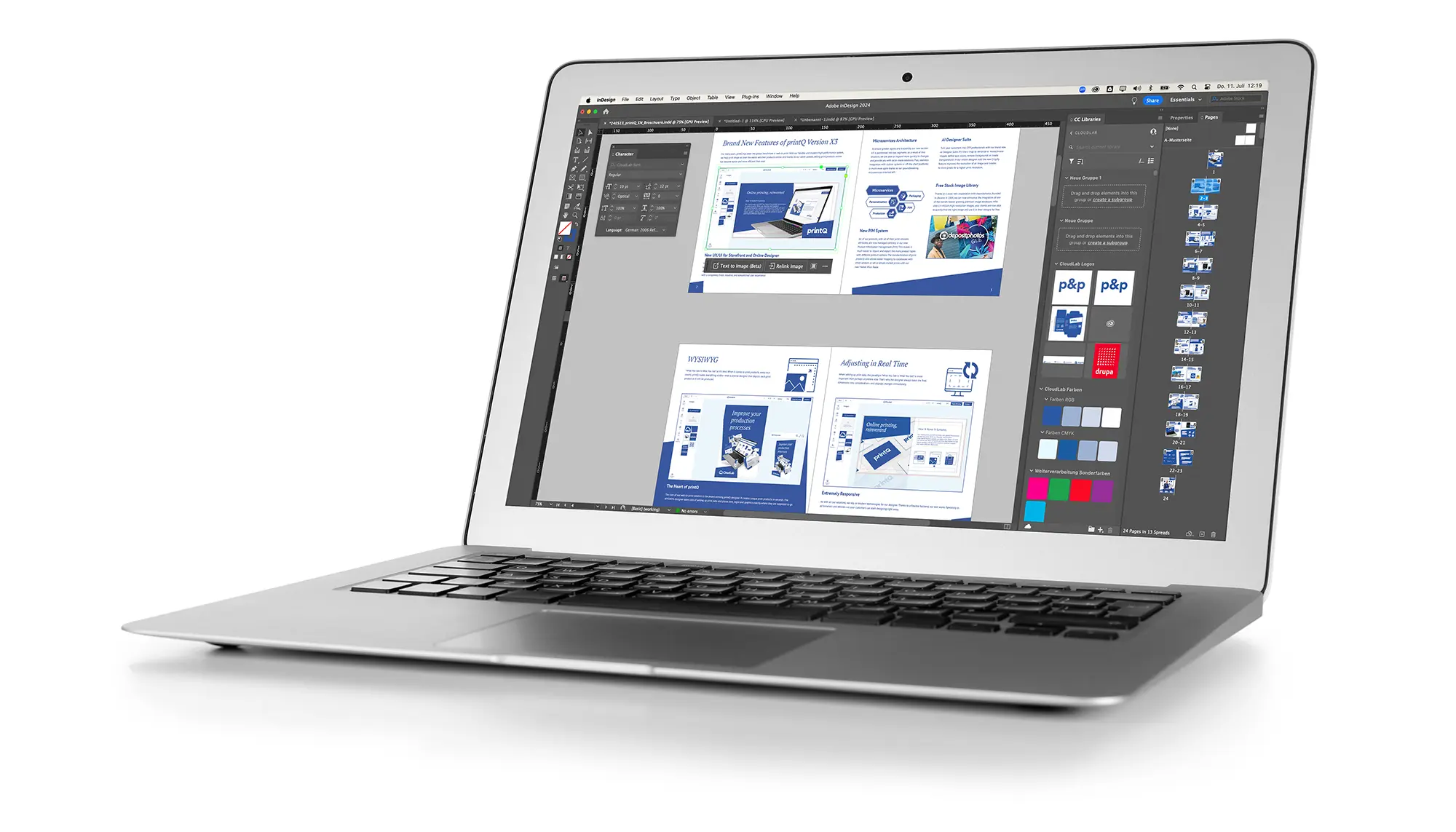
Comment ça marche
D'abord, vous choisissez le format pour lequel vous voulez créer un Template et créez trois calques au total. Ne les nommez pas séparément.
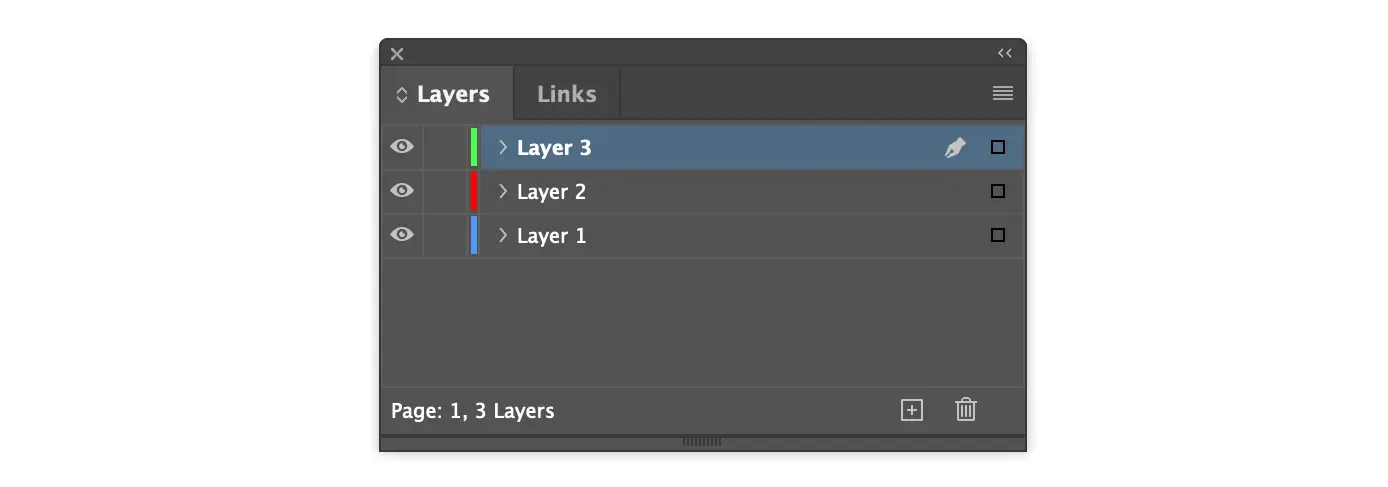
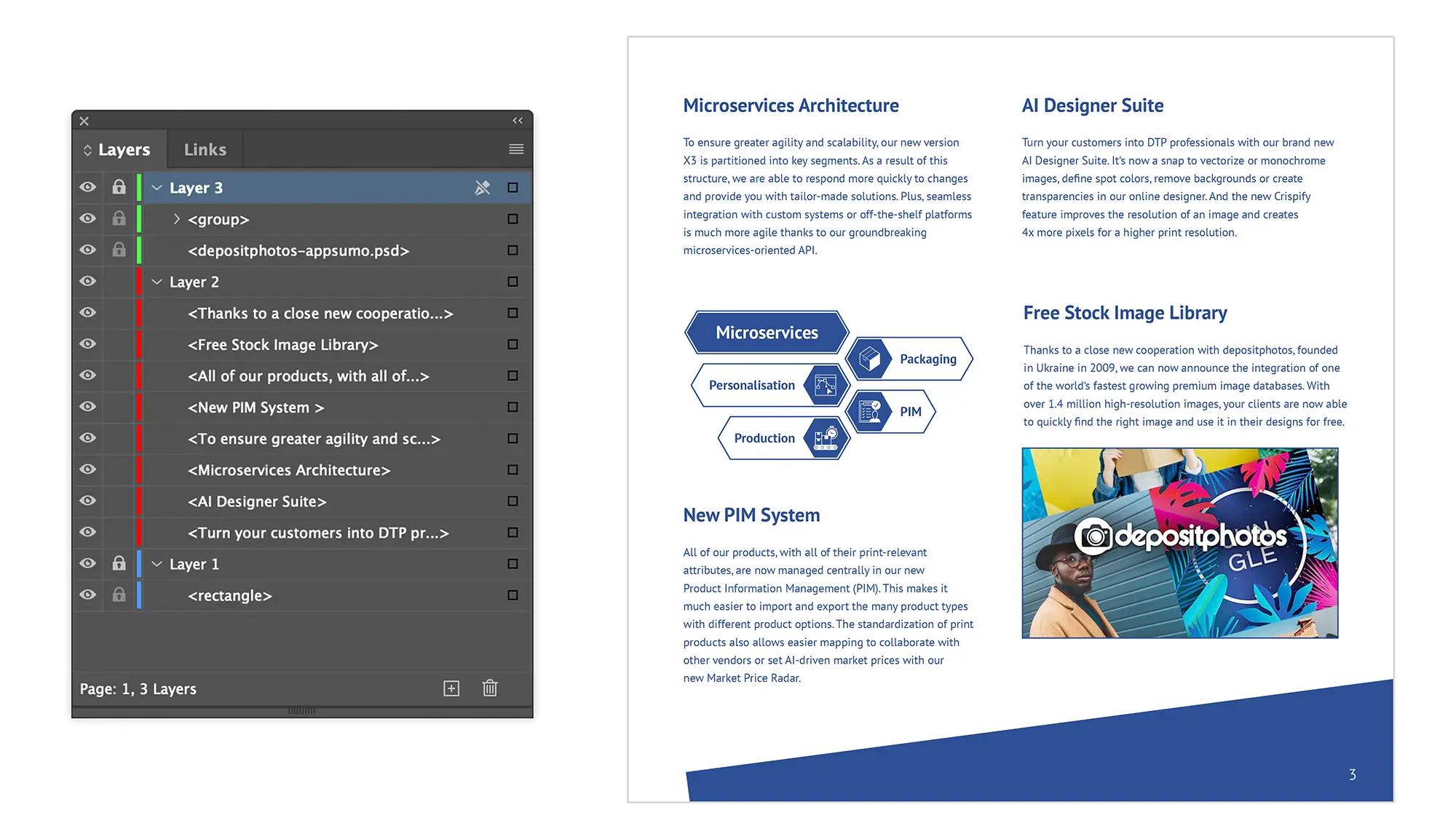
Calque 1 : l'arrière-plan
Placez sur le premier calque tous les éléments qui doivent apparaître à l'arrière-plan de votre design. Ce peut être des aplats de couleur, des graphiques abstraits ou d'autres éléments visuels. Vous créez ainsi une base solide pour votre design et posez une ambiance visuelle. Le calque d'arrière-plan est ensuite verrouillé pour protéger le design des modifications non autorisées.
Travailler avec des calques vous permet en général de mieux organiser vos Templates InDesign et de créer des hiérarchies visuelles. Vous gardez le contrôle total de chaque élément et pouvez les personnaliser facilement.
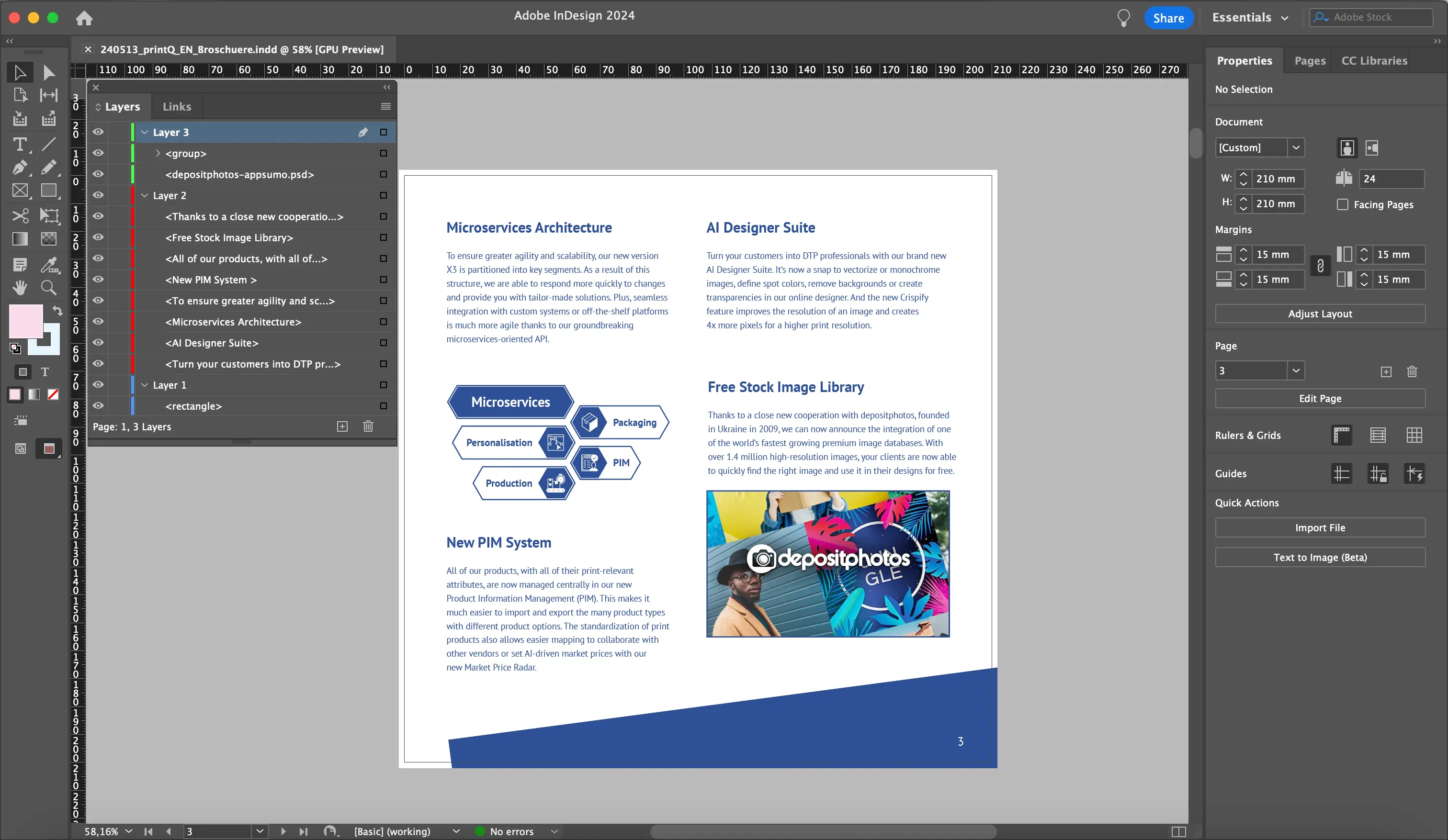
Calque 2 : les éléments du milieu
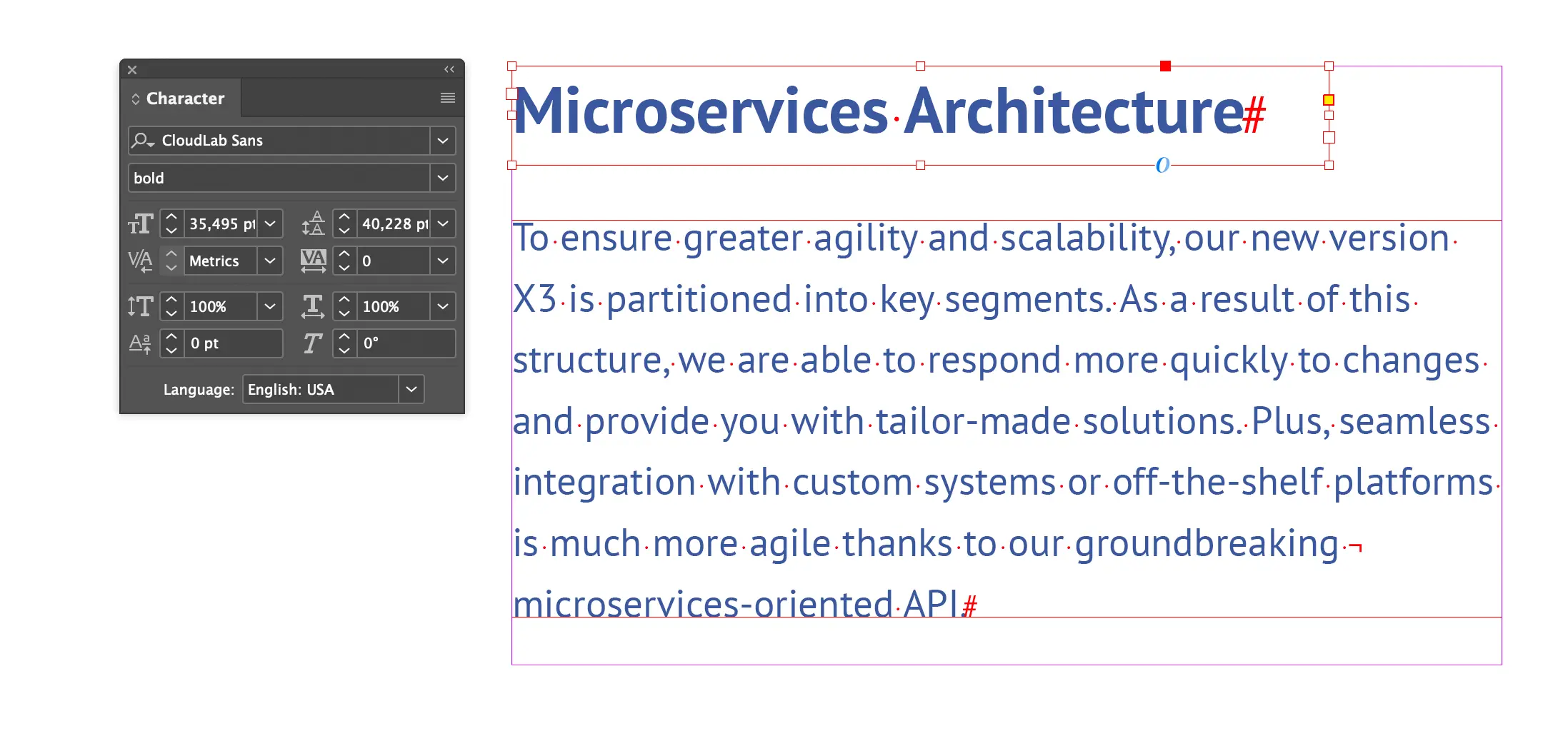
Sur le deuxième calque, vous créez les champs de texte et d'image qui devront être éditables plus tard dans printQ. Ce peut être des espaces réservés pour descriptions de produits, prix ou autres informations variables. En plaçant ces éléments sur le calque 2, vous permettez à vos clients de les personnaliser facilement et d'insérer leurs données individuelles — pour une flexibilité maximale et des résultats personnalisés.
Notez que les images ne doivent pas dépasser les fonds perdus. Elles doivent être dans leur format d'origine, car printQ ignore les masques et accepte les images dans leur format d'origine. Les blocs de texte ne peuvent utiliser qu'une seule police et une seule taille de texte, et une seule couleur de texte peut être sélectionnée par bloc. Le calque 2 reste déverrouillé pour que les objets et champs qui y sont créés restent éditables plus tard dans printQ.
Calque 3 : le premier plan
Enfin, réservez le troisième calque aux éléments qui doivent être au premier plan et ne pas être recouverts par d'autres objets. Vous pouvez y placer votre logo d'entreprise, vos slogans, images ou éléments graphiques qui doivent attirer l'attention. En plaçant ces éléments sur le calque 3, vous garantissez qu'ils sont bien en évidence et très visibles, sans être recouverts par d'autres éléments de design.
Pour finir, pensez à verrouiller les premier et troisième calques pour que seuls les éléments du deuxième soient réellement édités dans printQ. Terminé !
Un import simple
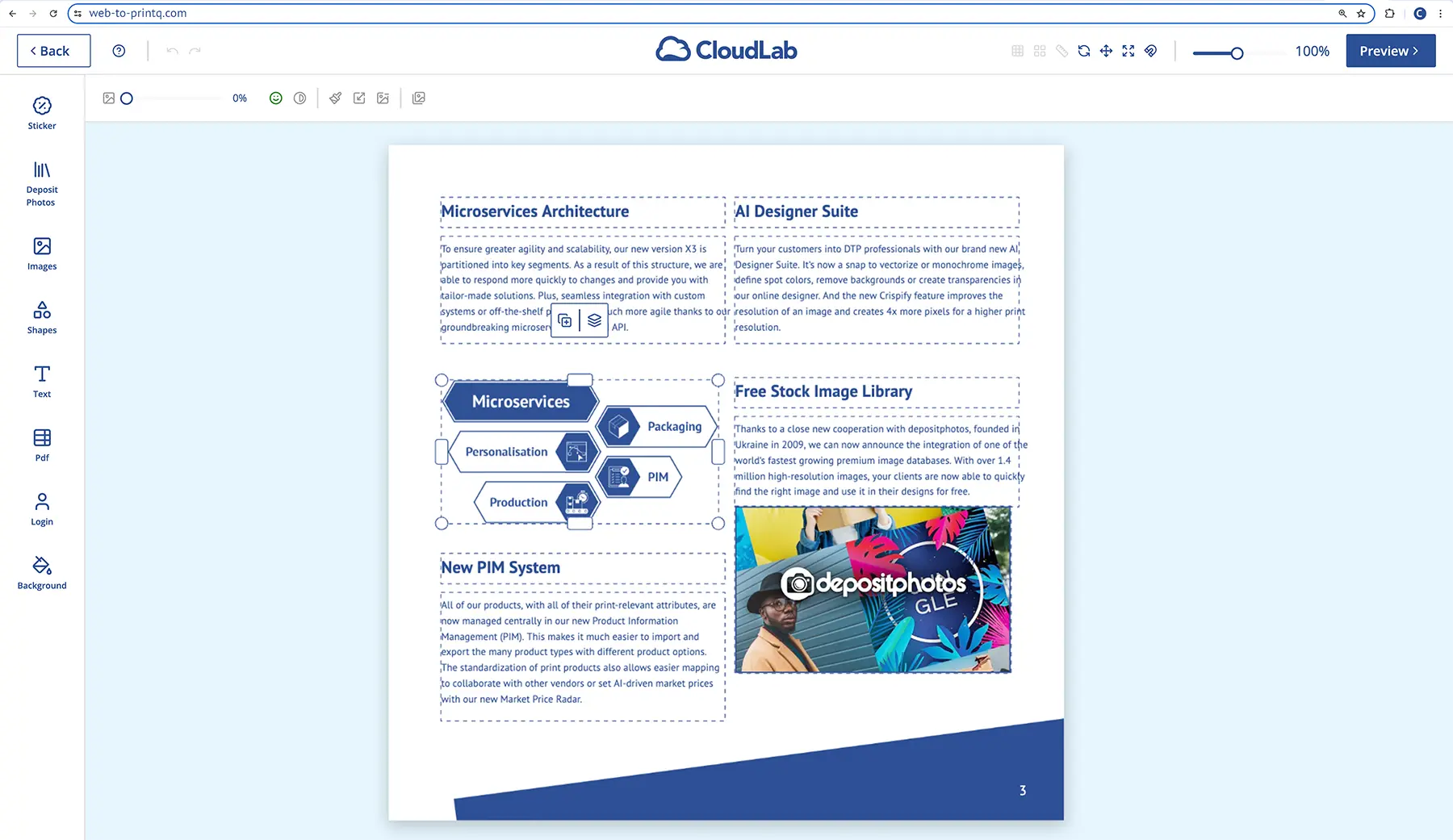
Après avoir créé le Template, vous importez votre fichier InDesign empaqueté dans printQ. Notre système web to print reconnaît automatiquement tous ses champs et espaces réservés et vous permet, à vous et à vos clients, d'insérer données et images directement dans le Template. Vous pouvez éditer les textes, téléverser des images et effectuer d'autres ajustements pour obtenir un résultat sur mesure.
Lancez-vous dès aujourd'hui avec notre intégration de Templates InDesign et découvrez des possibilités créatives illimitées pour la conception de vos prochains produits imprimés. Avec printQ et les Templates InDesign, vous gardez le contrôle total de votre processus créatif, du début à la fin.