InDesign Workflow
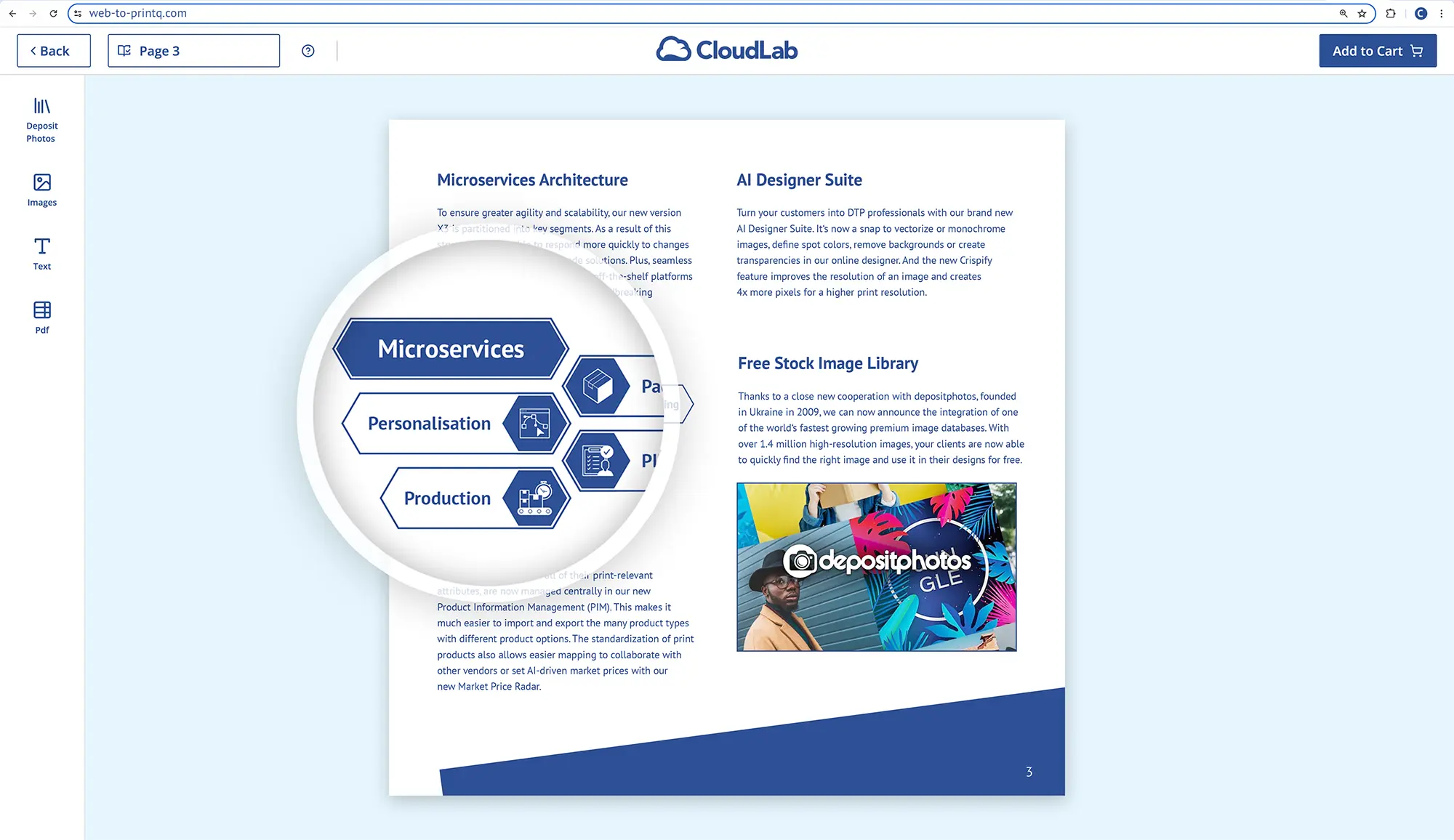
Es un proceso sencillo y eficiente: sus clientes pueden diseñar Templates personalizados con Adobe InDesign, perfecto para tiendas cerradas específicas de cliente. Una vez terminado el diseño, pueden importarlo fácilmente a su sistema de Web to Print con solo unos clics.

Crear Templates de InDesign para printQ
Descubra las posibilidades ilimitadas de los Templates de InDesign en printQ: diseñe sus propios productos de personalización con facilidad, de motivos de tarjeta sencillos a Templates conformes a la CI. Todos los diseños pueden importarse a nuestro sistema de Web to Print en un momento.
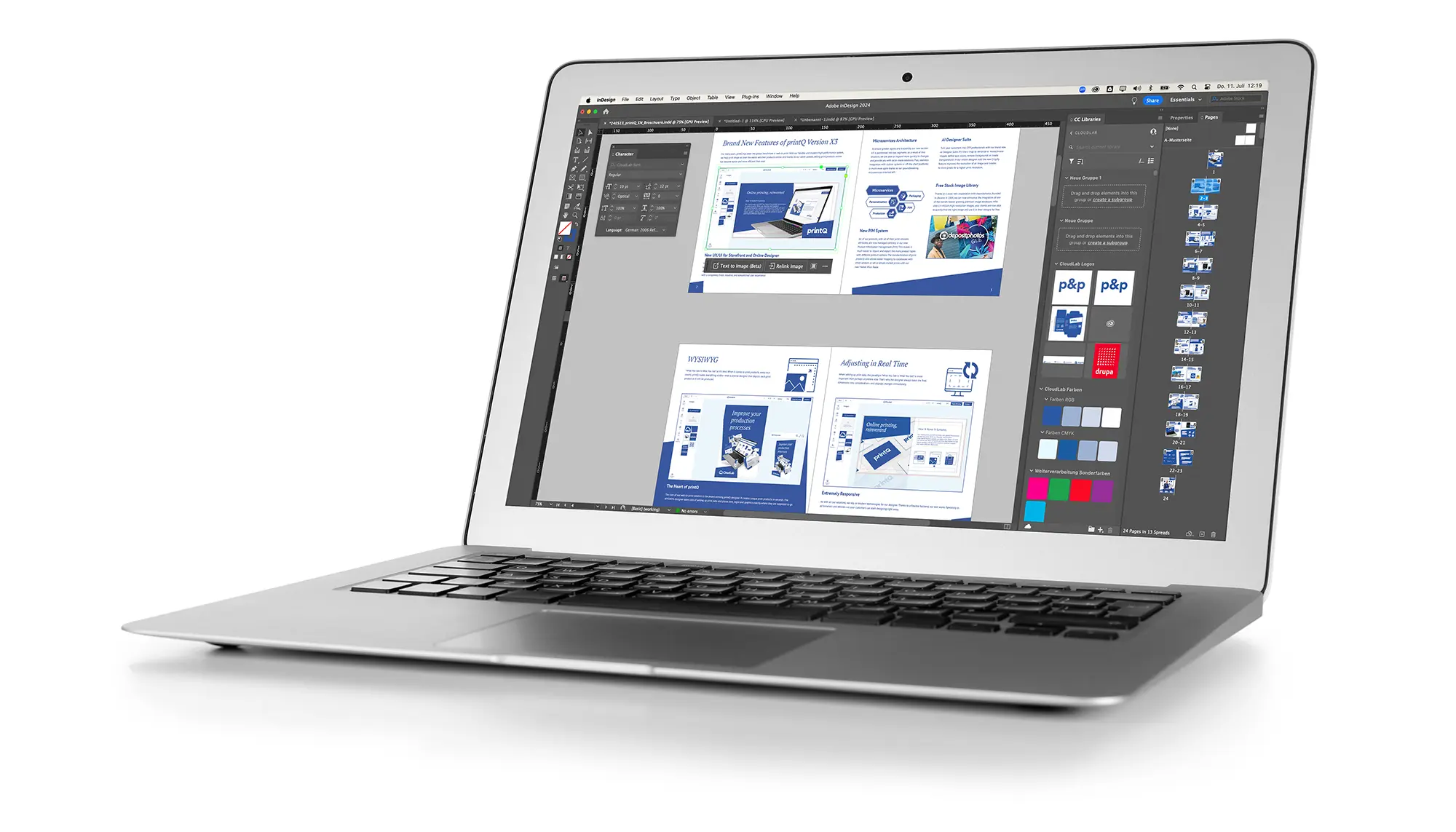
El proceso es sencillo y eficiente: usted usa el potente software Adobe InDesign para crear Templates individuales. Cuando su documento de InDesign está listo, puede importarlo a nuestro sistema de Web to Print con solo unos clics.
Cómo funciona
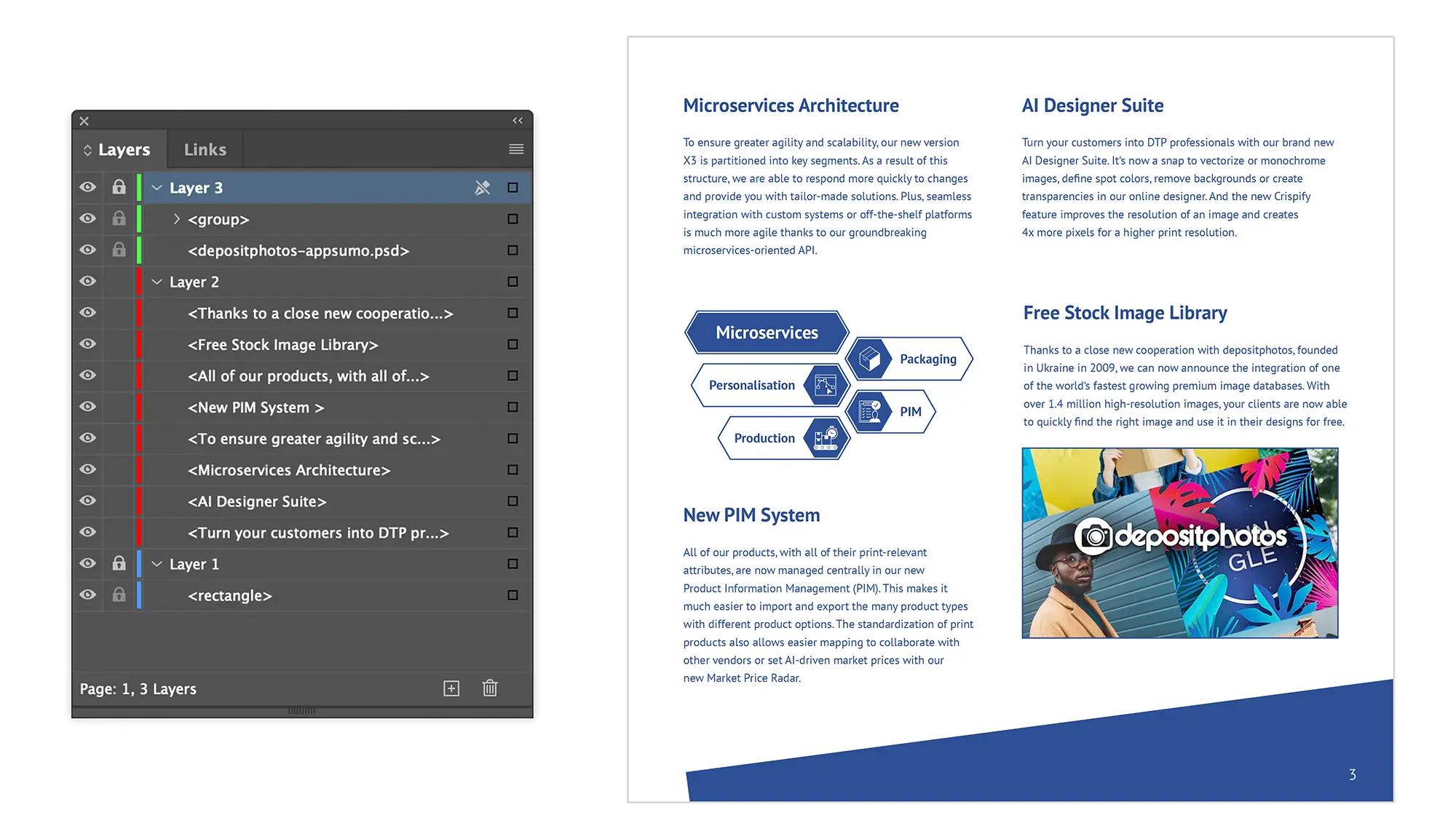
Primero elige el formato deseado para el que quiere crear un Template y crea un total de tres capas. No las nombre por separado.
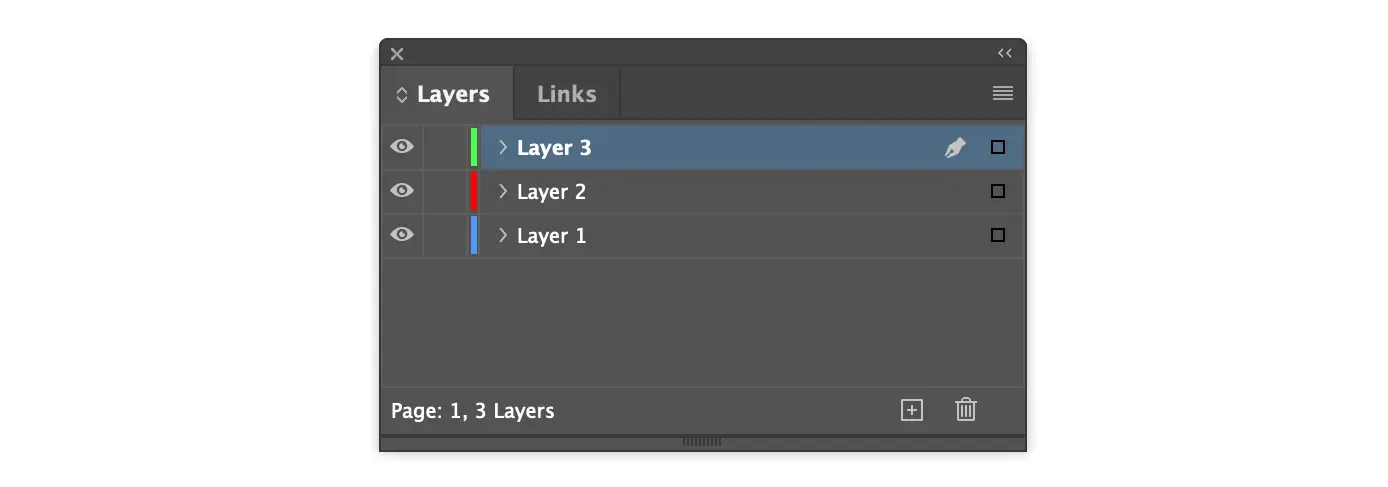
Capa 1: el fondo
Coloque en la primera capa todos los elementos que deben aparecer en el fondo de su diseño. Pueden ser áreas de color, gráficos abstractos u otros elementos visuales. Así se crea una base sólida para su diseño y se establece un ambiente visual. La capa de fondo se bloquea después para proteger el diseño de cambios no autorizados.
El uso de capas le permite en general organizar mejor sus Templates de InDesign y crear jerarquías visuales. Tiene control total sobre cada elemento y puede personalizarlos fácilmente.
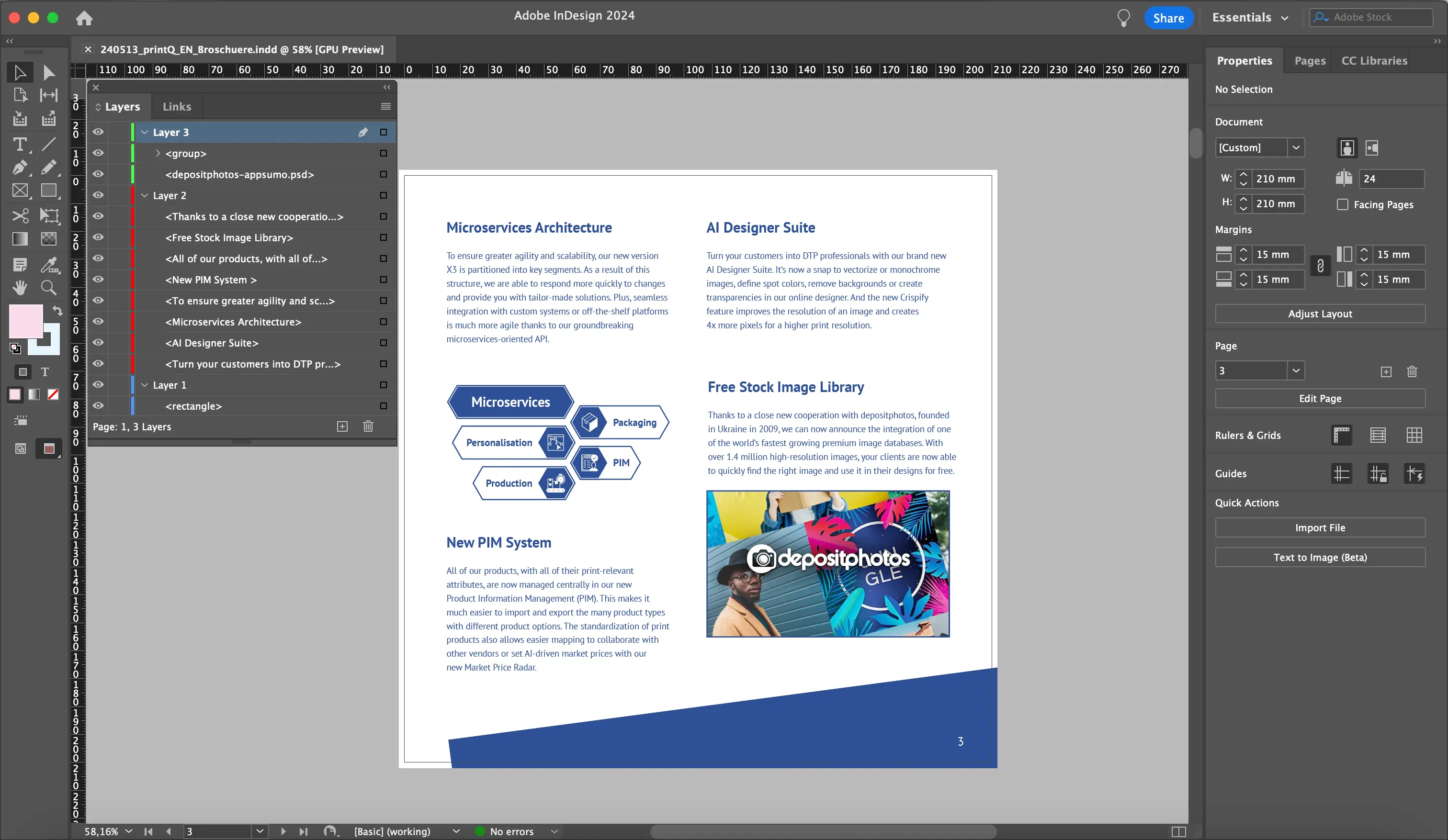
Capa 2: los elementos intermedios
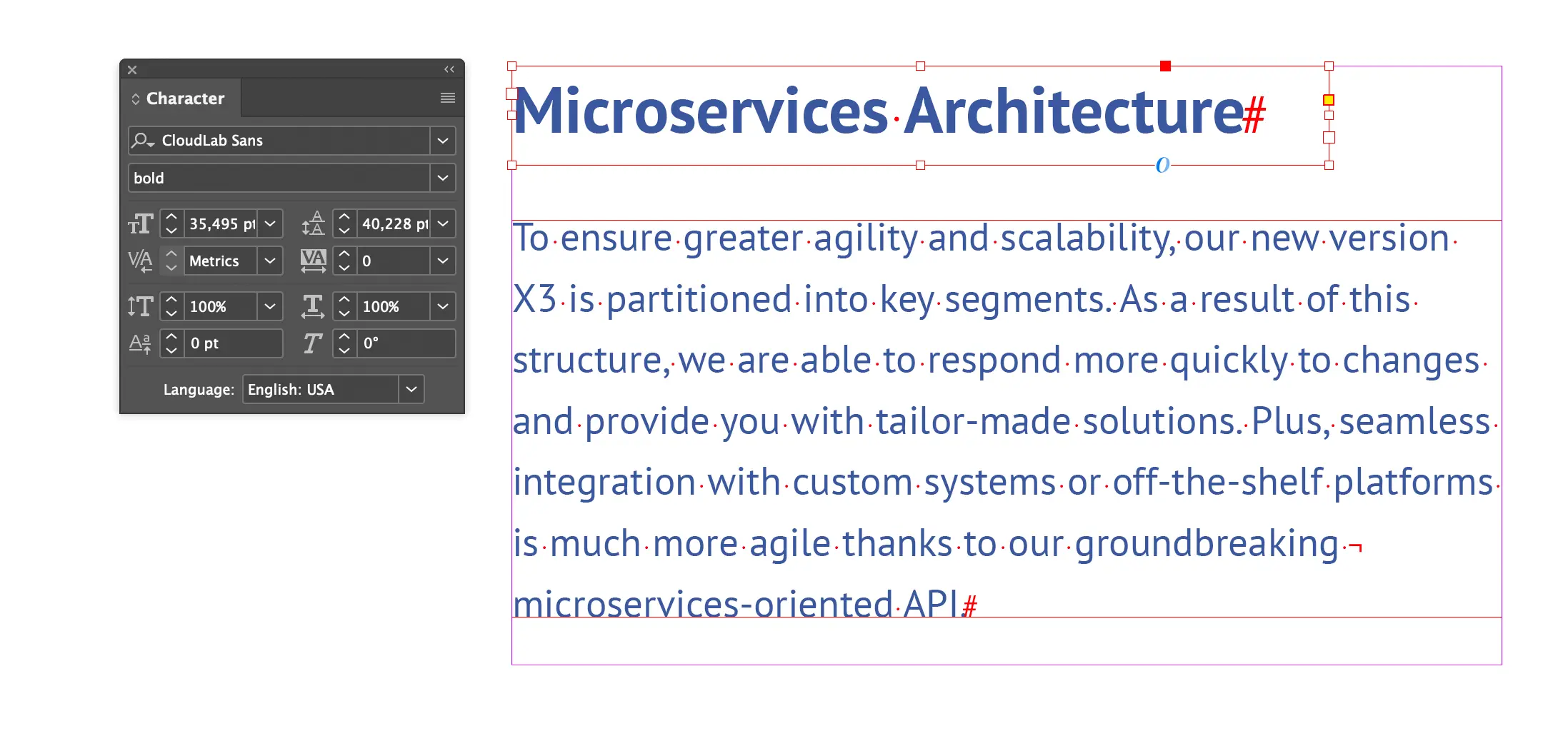
En la segunda capa puede crear los campos de texto y de imagen que después serán editables en printQ. Pueden ser marcadores de posición para descripciones de producto, precios u otra información variable. Al colocar estos elementos en la capa 2 permite a sus clientes personalizarlos fácilmente e insertar datos individuales, para una flexibilidad máxima y resultados personalizados.
Tenga en cuenta que las imágenes no deben sobrepasar el sangrado. Deben estar en su formato original, ya que printQ ignora las máscaras y acepta las imágenes en su formato original. Los cuadros de texto solo pueden usar una tipografía y un tamaño de texto, y solo puede seleccionarse un color de texto por cuadro. La capa 2 permanece desbloqueada para que los objetos y campos creados en ella sigan siendo editables después en printQ.
Capa 3: el primer plano
Por último, reserve la tercera capa para los elementos que deben estar en primer plano y no quedar cubiertos por otros objetos. Aquí puede colocar el logotipo de su empresa, claims, imágenes o elementos gráficos que deban llamar la atención. Al colocar estos elementos en la capa 3 se asegura de que sean prominentes y muy visibles, sin quedar tapados por otros elementos de diseño.
Para terminar, recuerde bloquear la primera y la tercera capa para que en printQ solo se editen realmente los elementos de la segunda. ¡Listo!
Importación sencilla
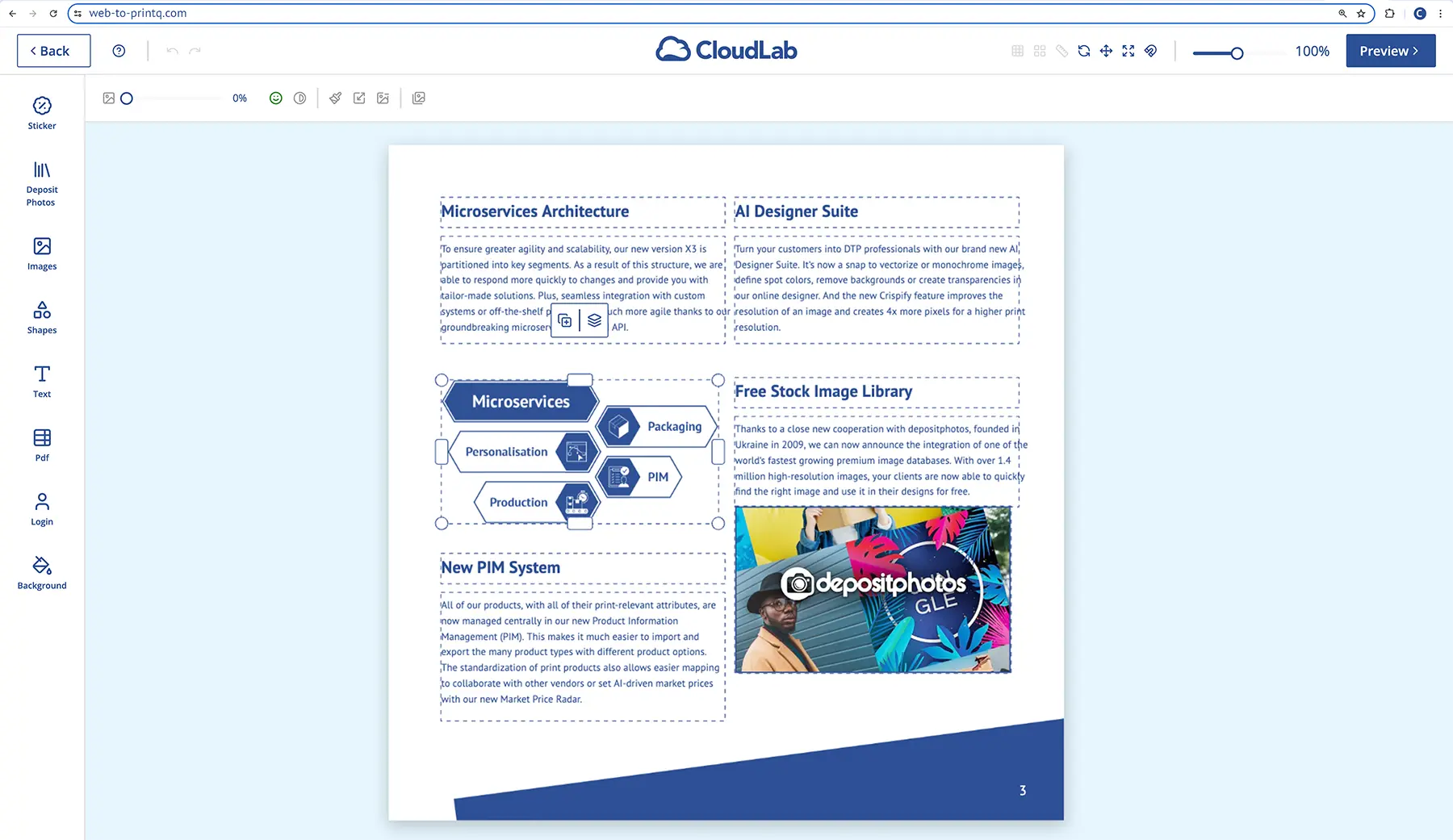
Después de crear el Template, puede importar su archivo de InDesign empaquetado a printQ. Nuestro sistema de Web to Print reconoce automáticamente todos sus campos y marcadores de posición y le permite, a usted y a sus clientes, insertar datos e imágenes directamente en el Template. Puede editar textos, subir imágenes y hacer otros ajustes para lograr un resultado personalizado.
Empiece hoy mismo con nuestra integración de Templates de InDesign y experimente posibilidades creativas ilimitadas al diseñar sus próximos productos de impresión. Con printQ y los Templates de InDesign tiene control total sobre su proceso creativo, de principio a fin.